


核心摘要
- 全面屏 iPhone (iPhone X 及之后型号): 电池百分比默认显示在右上角的“刘海”或“灵动岛”区域。它不是一个可以在“设置”里开关的选项,而是根据当前界面自动显示或隐藏的。
- 带“刘海”的 iPhone (iPhone 13/14/15 系列): 只有在主屏幕和锁定屏幕时才显示百分比。
- 带“灵动岛”的 iPhone (iPhone 15 Pro/Pro Max 及之后): 在所有界面都显示百分比。
- 非全面屏 iPhone (iPhone 8 及之前型号): 可以在“设置”中自由开关显示电池百分比。
详细说明与设置方法
全面屏 iPhone (iPhone X, iPhone XS, iPhone 11, iPhone 12, iPhone 13, iPhone 14, iPhone 15 等)
对于这些机型,电池百分比的显示逻辑是固定的,取决于你当前所在的界面。
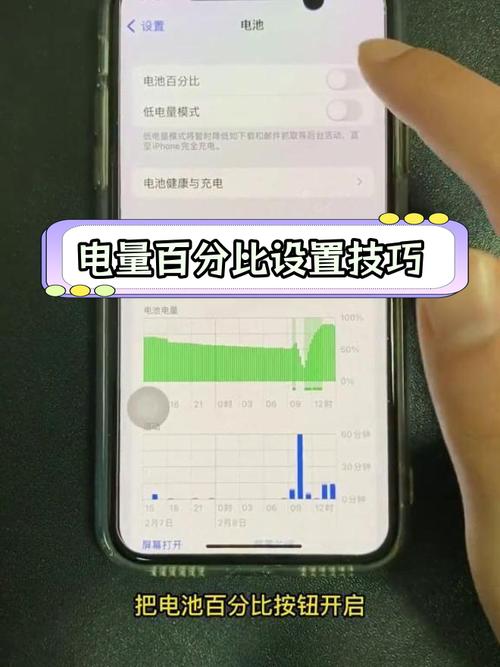
(图片来源网络,侵删)
带“刘海”的 iPhone (iPhone 13/14/15 标准版/Plus/Max 系列)
- 显示位置: 右上角,时间旁边。
- 显示时机: 仅当手机处于“主屏幕”或“锁定屏幕”状态时才会显示。
- 隐藏时机: 当你打开任何 App 进入其界面时,电池图标会恢复为仅显示电池形状,百分比数字会隐藏。
- 如何设置: 没有设置选项,这是系统根据界面自动决定的,如果你想在所有界面都看到百分比,唯一的办法是升级到带“灵动岛”的 Pro 机型。
带“灵动岛”的 iPhone (iPhone 15 Pro/Pro Max)
- 显示位置: 右上角的“灵动岛”区域。
- 显示时机: 在所有界面下都显示,包括主屏幕、锁定屏幕以及任何 App 内部。
- 如何设置: 没有设置选项,这是该机型的固有设计,始终显示。
小结: 如果你用的是 iPhone 13/14/15 标准版或更早的全面屏机型,你无法通过设置让它在所有 App 内都显示百分比,这是苹果为了最大化屏幕内容显示区域而做的设计取舍。
非全面屏 iPhone (iPhone 8, iPhone 8 Plus, iPhone SE 各代, iPhone 7 及更早型号)
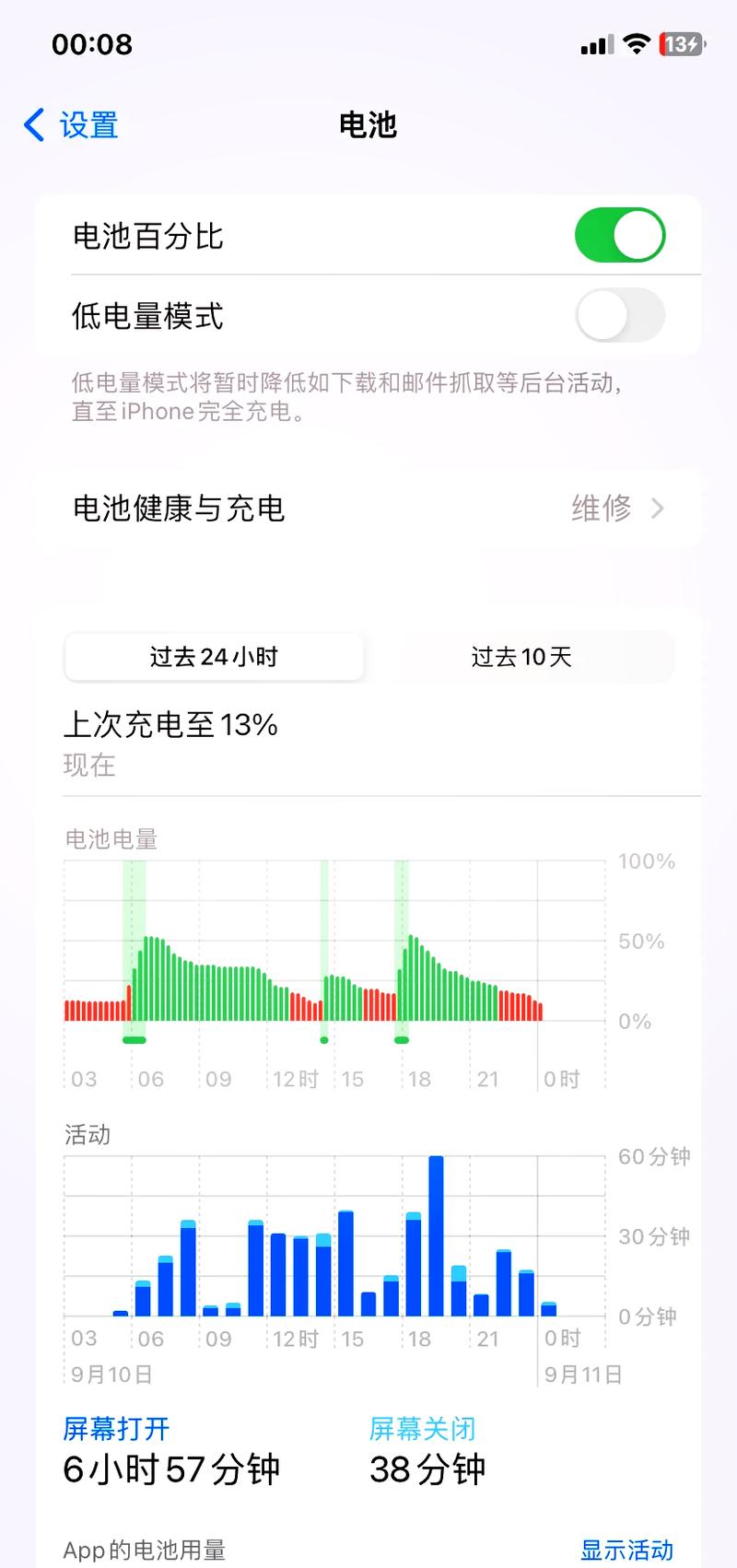
对于这些老款机型,显示电池百分比是一个可选项。
(图片来源网络,侵删)
设置方法:
- 打开“设置”App。
- 向下滑动,找到并点击 “电池”。
- 在电池设置页面,你会看到一个名为 “电池百分比” 的开关。
- 点击右侧的开关,打开(绿色) 即可在状态栏一直显示电池百分比,关闭(灰色) 则只显示电池图标。
特殊情况:iOS 16 及以上版本的新功能
在 iOS 16 系统中,苹果为所有非全面屏 iPhone 增加了一个新功能,让你可以在锁定屏幕上更直观地看到电池电量。
“电池电量”小组件 (Battery Widget)
这个功能不仅限于非全面屏 iPhone,全面屏 iPhone 也能使用。
-
进入“锁定屏幕”编辑模式:
- 在你的 iPhone 处于锁定屏幕时,长按屏幕上的空白区域。
- 或者,从屏幕右上角向下滑动,进入“控制中心”,然后点击左下角的“锁屏”按钮(一个带锁的方框图标)。
-
添加“电池电量”小组件:
- 点击屏幕左下角的 号按钮。
- 在小组件库中,找到并点击 “电池电量”。
- 你可以选择不同样式的小组件(例如显示单个设备或多个设备的电量)。
- 点击“添加小组件”,然后拖动它到你想要的位置,最后点击右上角的“完成”。
这样,你的锁定屏幕上就会一直显示一个电池图标和精确的百分比,非常方便。
| 机型类型 | 显示方式 | 如何设置 |
|---|---|---|
| 非全面屏 iPhone (iPhone 8 及以前) | 在状态栏始终显示或仅显示图标 | 设置 > 电池 > 开启/关闭“电池百分比”开关 |
| 带“刘海”的 iPhone (iPhone 13/14/15 标准版等) | 仅在主屏幕和锁定屏幕显示 | 无设置选项,系统自动控制 |
| 带“灵动岛”的 iPhone (iPhone 15 Pro/Pro Max) | 在所有界面都显示 | 无设置选项,系统始终显示 |
| 所有机型 (iOS 16+) | 可在锁定屏幕添加电池小组件 | 长按锁定屏幕 > 点击“+” > 添加“电池电量”小组件 |
希望这个详细的解答能帮到你!


