


下面我将为你详细解释可能的原因以及对应的解决方法,你可以按照从易到难的顺序逐一尝试。
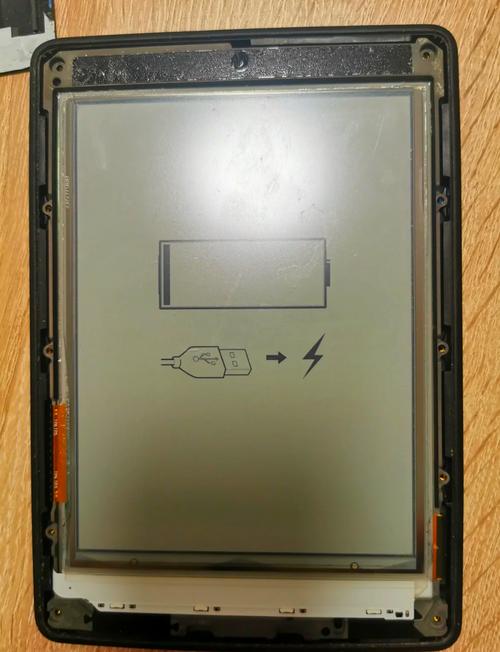
(图片来源网络,侵删)
图标含义解读
明确这个图标代表的几种核心情况:
- 电量耗尽:Kindle 的电池已经完全没电了,需要立即充电。
- 充电失败:设备正在尝试充电,但由于某种原因无法成功充入电量。
- 硬件故障:充电接口、电池或主板等硬件可能出现问题。
解决方法(请按顺序尝试)
第一步:基础充电检查(最重要)
这是最常见也是最容易被忽略的原因。
- 使用原装充电器:请务必使用 Kindle 随机附带的原装 USB 数据线和电源适配器(通常是手机充电头或电脑 USB 口),第三方充电器电流电压不稳定,可能导致充电失败或速度极慢。
- 确保接口连接稳固:
- 将数据线牢固地插入 Kindle 的充电端口(通常是 Micro-USB 或 USB-C)。
- 检查 Kindle 充电口是否有异物、灰尘或损坏,可以用牙签或非金属细签轻轻清理一下。
- 将另一端牢固地插入电源适配器,再将适配器插入墙壁插座。
- 耐心充电至少 30 分钟:当电池完全耗尽时,设备可能需要一段时间(有时长达半小时)才能“唤醒”并开始显示充电图标,请连接充电器后,不要进行任何操作,静静地放置至少 30 分钟。
第二步:更换充电设备和环境
如果使用原装充电器后问题依旧,可以尝试排除充电设备的问题。
- 更换充电线:USB 数据线是消耗品,很容易内部断裂,尝试更换一根确定是好的数据线。
- 更换充电头/电源:
- 如果你在用电脑 USB 口充电,请换到一个功率更高的 USB 口(最好是直接插在电脑主机上的口,而不是显示器或键盘的扩展口)。
- 如果你在用手机充电头,请换一个知名品牌、输出功率为 5V 1A 或 5V 2A 的充电头。
- 更换充电环境:有时墙壁插座接触不良也会导致问题,换一个插座试试。
第三步:软件和强制重启排查
如果硬件连接没有问题,可能是设备软件卡死或进入了异常状态。

(图片来源网络,侵删)
-
强制重启(硬重启): 这是解决 Kindle 软件故障最有效的方法,不会删除你的任何书籍或数据。
- 对于大多数 Kindle 型号(包括 Oasis, Paperwhite, Voyage, 最新款):
- 将电源开关向右滑动并保持住(注意是滑动开关,不是按一下)。
- 大约 20-30 秒后,屏幕会闪动并出现重启画面,然后松开开关。
- 对于较老的 Kindle(带有物理键盘):
- 同时按住 “右方向键” + “键盘上的 “Shift” + “U” 键,持续约 15-20 秒,直到屏幕刷新。
- 强制重启后,再连接充电器,看看是否还会出现感叹号。
- 对于大多数 Kindle 型号(包括 Oasis, Paperwhite, Voyage, 最新款):
-
进入诊断模式(可选,用于初步判断):
- 在 Kindle 的主屏幕上,输入 键(波浪线,需要按住
Alt+Q输入)。 - 屏幕上会出现一个诊断菜单,选择
Test Battery或Test Power。 - 这个测试可以显示电池的电压和是否在充电,如果这里显示异常,则基本可以确定是硬件问题。
- 在 Kindle 的主屏幕上,输入 键(波浪线,需要按住
第四步:硬件故障的可能性
如果以上所有方法都尝试过,问题依旧存在,那么很可能是硬件故障。
- 电池老化:Kindle 使用多年后,电池会自然老化,容量下降,最终无法再充入有效电量。
- 充电口损坏:充电口内部的焊点松动或损坏,导致接触不良。
- 主板故障:负责管理充电的电路部分出现故障。
总结与最终建议
| 解决步骤 | 操作方法 | 预期结果 |
|---|---|---|
| 基础充电 | 使用原装充电器,插紧接口,充电至少30分钟。 | 图标变为正常的充电闪电标志。 |
| 更换设备 | 换一根好数据线,换一个充电头/电源/插座。 | 排除充电设备问题,开始正常充电。 |
| 强制重启 | 按住电源开关20-30秒后松开,再充电。 | 解决软件卡死,恢复充电功能。 |
| 硬件检测 | 进入诊断模式测试,或联系官方售后。 | 确认是电池、充电口或主板问题。 |
最终建议:
- 如果你的 Kindle 在保修期内,请不要自行拆解,直接联系 亚马逊官方客服 进行维修或换新。
- 如果已过保修期,可以寻找可靠的第三方维修店更换电池或充电口,这通常比换新一个 Kindle 更划算。
希望这些步骤能帮助你解决问题!


