


如何查看电池电量
您可以通过多种方式快速了解 MacBook Pro 的电池状态:
(图片来源网络,侵删)
菜单栏 (最常用)
在屏幕右上角的菜单栏中,您会看到一个电池图标。
- 仅显示图标:表示电量在 20% 以下,点击可查看百分比。
- 显示百分比:直接显示精确的电量百分比。
- 显示时间:鼠标悬停在图标上,会显示“剩余电量”或“充满电还需时间”。
系统信息 (最详细)
这是查看电池健康状况最权威的地方。
- 点击屏幕左上角的 苹果菜单 。
- 选择 “关于本机”。
- 点击 “系统报告...”。
- 在左侧的列表中,选择 “电源”。
您可以看到以下关键信息:
- 电池信息:
- 充电状态:正在充电”、“未充电”。
- 电池容量 (mAh):设计时的最大容量。
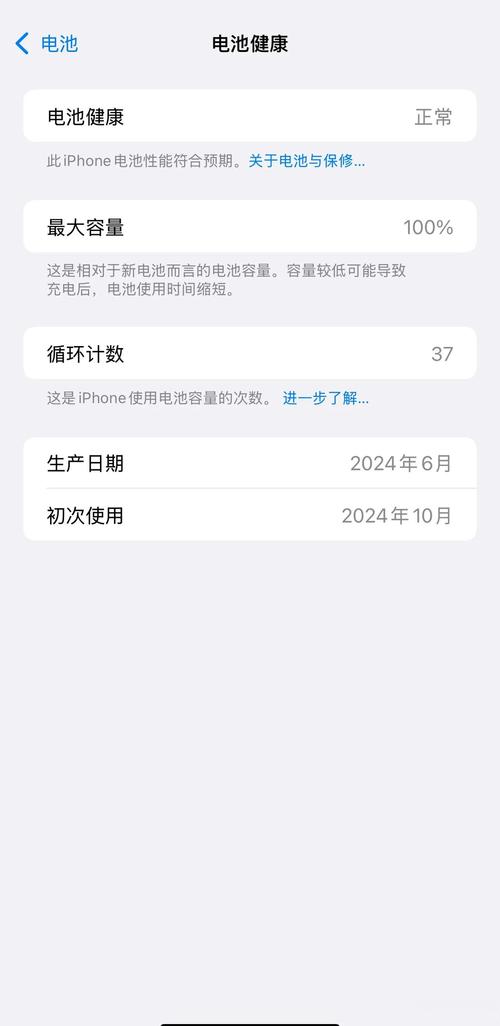
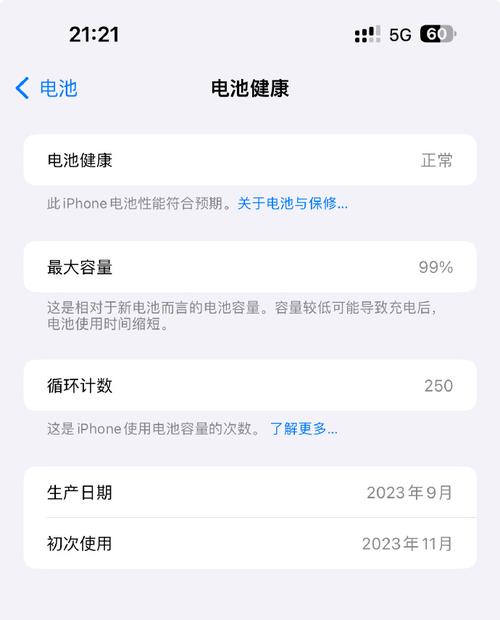
- 最大容量 (百分比):这是衡量电池健康状况最重要的指标,它表示当前电池相对于全新状态的容量,100% 表示完全健康,低于 80% 通常建议考虑更换。
- 循环计数:电池充放电的次数,Apple 认为,在达到 1000 次循环后,电池容量仍应保持在初始容量的 80% 以上。
- 电池健康:
- 正常:电池状态良好。
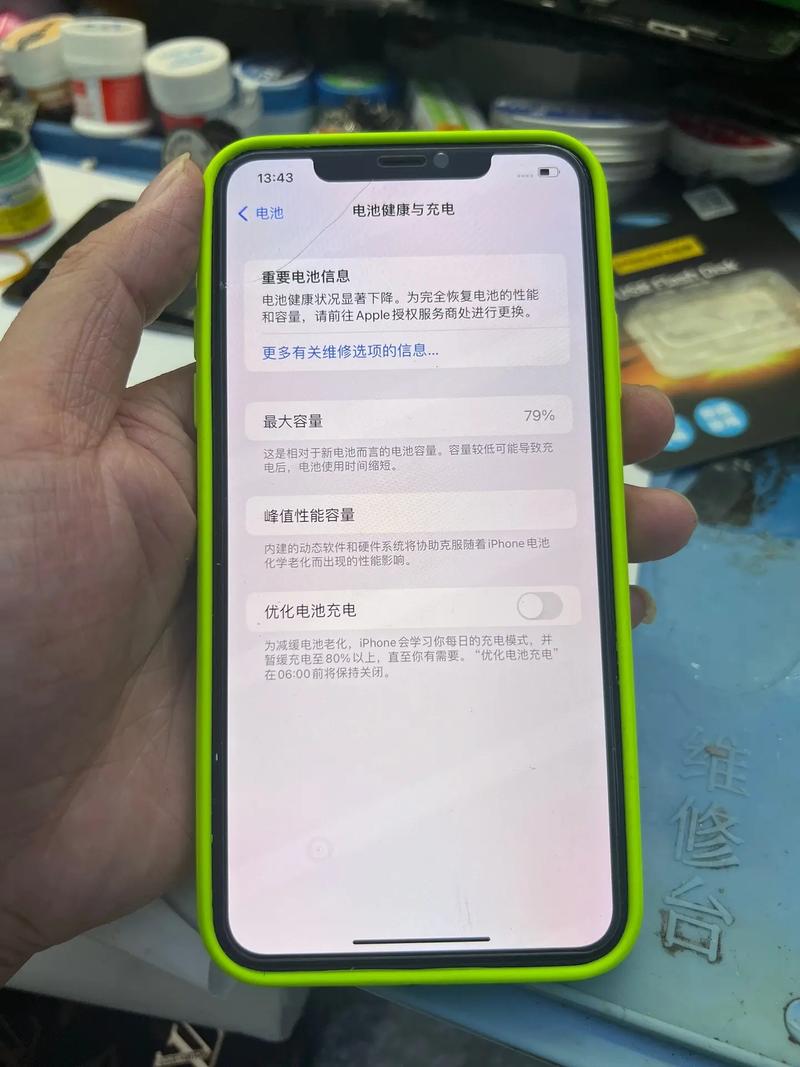
- 维修:电池需要维修,系统可能会限制性能以保护电池。
- 需要更换:电池严重损耗,需要立即更换。
活动监视器
如果您想了解哪些应用程序在消耗电量:
(图片来源网络,侵删)
- 打开 “活动监视器” (可以在“应用程序” > “实用工具”文件夹中找到)。
- 点击 “能效” 标签页。
- 这里会列出各个进程的“12小时能耗”,帮助您找出耗电的元凶。
理解电池图标和状态提示
MacBook Pro 的电池图标会根据不同情况显示不同的警告,您需要了解其含义:
- 红色电池图标:电量极低(通常低于 10%),系统会自动保存您的工作并进入睡眠模式以防止数据丢失,请立即连接电源。
- “X”形电池图标:系统无法检测到电池或电池出现严重故障,可能需要送修。
- “正在充电,但未充电”提示:这通常意味着 MagSafe 或 USB-C 电源适配器功率不足,无法为电池充电,只能维持当前电量或缓慢放电,请确保使用原装或认证的、功率足够的充电器。
- 建议维修:系统检测到电池健康状况不佳,可能会限制处理器性能以防止意外关机,这是 macOS 的“电源管理”功能。
延长电池寿命和续航的实用技巧
遵循这些最佳实践,可以有效延长您的电池使用寿命。
日常使用习惯
- 避免完全放电:现代锂电池不需要“用光再充”,最好在电量降至 20% 左右时就进行充电,避免电量耗尽。
- 避免长时间满电:同样,也不要一直插着电源使用,让电池长期处于 100% 的状态会加速老化,可以尝试在 40%-80% 的电量范围内使用。
- 避免极端温度:
- 高温是电池的头号杀手,不要将 MacBook Pro 放在阳光直射下、汽车内或散热不良的被褥上使用。
- 在 0°C 到 35°C 的温度下使用和充电是最佳的。
- 开启“优化电池充电”:
- 进入 “系统设置” > “电池” > “电池健康”。
- 开启 “优化电池充电” 功能,系统会学习您的日常充电习惯,在您长时间插电使用时,将电量充到 80% 左右,并在您快要使用时才充满到 100%,从而减少电池在高电量下的时间。
软件优化
- 降低屏幕亮度:屏幕是耗电大户,适当降低亮度可以显著提升续航。
- 使用节能模式:
- 在 “系统设置” > “电池” 中,可以选择“更长的电池续航时间”或“自动”模式,这会限制后台活动、动画效果和处理器性能。
- 关闭不必要的功能:
- Wi-Fi 和蓝牙:在不使用时关闭。
- 通知:减少不必要的应用通知。
- 外设:不使用时拔掉 U 盘、鼠标等外设。
- 管理应用活动:
- 使用 “活动监视器” 找出并关闭不必要的后台高耗能应用。
- 对于浏览器,关闭不必要的标签页,特别是视频网站。
- 保持系统和应用更新:Apple 会通过系统更新来优化电池管理和性能。
电池健康不佳怎么办?
如果您的电池健康(最大容量)已经低于 80%,或者系统提示“建议维修”,您可以考虑以下方案:
- 联系 Apple 支持:
- 如果您的 MacBook Pro 在保修期内或购买了 AppleCare+,电池更换通常是免费或优惠的。
- 即使已过保修期,Apple Store 或 Apple 授权服务提供商也可以提供官方的电池更换服务。
- 寻找第三方维修:
- 第三方维修店通常提供更便宜的电池更换服务。
- 注意:选择信誉良好的商家,使用高质量的电芯,非官方维修可能会影响设备的安全性和密封性,并且会使您的设备失去官方保修资格。
- 使用外接电池:
如果您主要在固定场所使用,可以考虑购买一个外接电源适配器,这样即使内置电池老化,也能正常使用。
 (图片来源网络,侵删)
| 项目 | 说明 | 建议 |
|---|---|---|
| 查看状态 | 菜单栏、系统报告、活动监视器 | 定期通过“系统报告”检查“最大容量”和“循环计数”。 |
| 健康标准 | 最大容量 > 80% 为健康 | 低于 80% 建议考虑更换。 |
| 最佳充电 | 随用随充,避免满电或放空 | 开启“优化电池充电”,尽量在 20%-80% 区间使用。 |
| 最大敌人 | 高温 | 远离热源,确保设备散热良好。 |
| 性能问题 | 系统提示“建议维修” | 可能会限制性能,应及时更换电池。 |
希望这份详细的指南能帮助您更好地管理和了解您的 MacBook Pro 电池!


