


核心要点总结
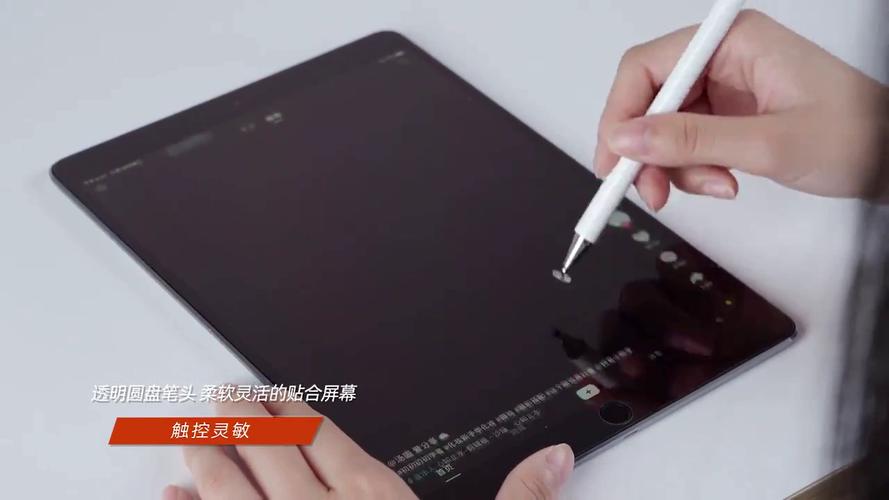
- 型号区分:首先确认你的 Surface 触控笔是 第一代 还是 第二代。
- 第一代:笔身末端有一个 金属圆形按钮,用于点击和擦除。
- 第二代:笔身末端有一个 扁平的磁吸区域,没有物理按钮,可以吸附在 Surface 的侧边。
- 电池类型:两代笔都使用标准的 AAA (LR03) 碱性电池。
- 更换频率:正常使用下,一颗新电池大约可以使用 1-2 年,如果电量消耗过快,可能是笔本身或蓝牙连接有问题。
第一步:确认你的 Surface 触控笔型号
这是最重要的一步,因为两代笔的拆卸方式完全不同。
(图片来源网络,侵删)
第二步:根据型号更换电池
A. 更换第一代 Surface 触控笔的电池
这种设计非常直观,就像换普通圆珠笔的笔芯一样。
所需工具:
- 一颗新的 AAA (LR03) 碱性电池
- (可选)一枚硬币或小螺丝刀,用于辅助拆卸
操作步骤:
- 旋转取下笔尾:用手指或硬币捏住触控笔末端的金属圆环,逆时针旋转,整个笔尾(包括金属按钮)就可以被拧下来。
- 取出旧电池:将旧的 AAA 电池从笔身中取出。
- 装入新电池:将新电池的正极(“+”端)朝向笔尖方向,正确地放入笔身内。
- 装回笔尾:将笔尾部分顺时针拧回,直到拧紧,听到“咔哒”声或感觉拧紧即可。
完成! 现在你的触控笔应该可以正常使用了。
(图片来源网络,侵删)
B. 更换第二代 Surface 触控笔的电池
这种设计更现代,但需要一点巧劲来打开。
所需工具:
- 一颗新的 AAA (LR03) 碱性电池
- 一枚硬币或小一字螺丝刀
操作步骤:
- 找到缝隙:将笔尖朝上,用手指轻轻按压笔的尾部(磁吸端),你会感觉到笔身和笔尾之间有一个非常小的缝隙。
- 撬开笔尾:将硬币或螺丝刀的尖端插入这个缝隙。轻轻地、均匀地向上撬动,笔尾部分就会从笔身上弹开。
- 注意:动作一定要轻柔,避免用力过猛损坏卡扣。
- 取出旧电池:旧电池会自动弹出或轻松取出。
- 装入新电池:同样,将新电池的正极(“+”端)朝向笔尖方向,放入笔身。
- 合上笔尾:将笔尾对准笔身的卡口,轻轻按压下去,直到听到“咔哒”一声,表示卡扣已锁定。
完成!
(图片来源网络,侵删)
第三步:更换后的注意事项
- 配对问题:更换电池后,如果你的触控笔无法与 Surface 配对,请尝试以下步骤:
- 在 Windows 10/11 的 设置 > 蓝牙和其他设备 中,找到你的 Surface Pen,点击右上角的 ,然后选择 “删除设备”。
- 删除后,将笔的尾部靠近 Surface 的磁性配对条(通常在屏幕侧面),系统会自动重新检测并提示你配对。
- 电量指示:第二代 Surface Pen 在电量低时,屏幕右下角会出现一个弹窗提示,第一代则没有此功能,只能通过使用来判断。
- 正确安装方向:务必确保电池的正负极方向正确,否则触控笔将无法工作。
常见问题解答 (FAQ)
Q: 我的 Surface Pen 是可充电的(第三代或 Surface Slim Pen),也需要换电池吗? A: 不需要,这些笔是内置可充电锂电池,通过磁吸或 USB-C 接口连接 Surface 或充电器进行充电,电池不可更换,如果续航严重下降,可能是电池老化,需要联系官方维修。
Q: 换了新电池,但笔还是不工作,怎么办? A: 请按以下顺序排查:
- 确认电池方向:确保电池正极朝向笔尖。
- 清洁电池和笔身:用干布擦拭电池和笔身内的金属触点,确保接触良好。
- 配对重置:如上文所述,删除设备后重新配对。
- 测试其他功能:看笔是否能进行蓝牙配对(比如在设置里显示“已连接”),但只是压感失灵,可能是笔尖或笔尖内部损坏。
Q: 可以使用充电电池(镍氢电池)吗? A: 可以,标准的 AAA 镍氢充电电池(如 Eneloop)也可以使用,但请注意,新买的镍氢电池通常电量较低,需要先充满电再使用。
希望这份详细的指南能帮助你顺利完成 Surface 触控笔的电池更换!


