


第一步:基础检查与软件排查(适用于大多数情况)
这部分操作简单,且能解决大部分问题,请务必先尝试。
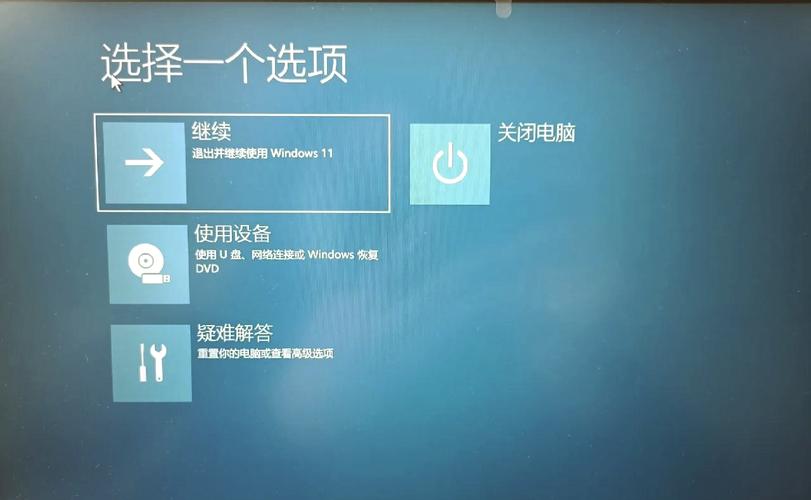
(图片来源网络,侵删)
检查物理连接和接触
这是最常见的原因,电池与主板的接触不良会导致此问题。
- 操作方法:
- 将笔记本完全关机(不要进入睡眠或休眠)。
- 拔掉电源适配器(充电器)。
- 如果你的笔记本后盖可以方便地取下(很多轻薄本不行),取下后盖。
- 找到电池的排线(通常是一个扁平的、类似塑料片的线缆)。
- 小心地拔下这个排线,等待10-15秒,然后重新插紧,确保两端都完全到位。
- 装回后盖,连接电源适配器,然后开机。
注意: 如果你的笔记本是超薄本或一体化设计,无法自行拆卸后盖,请跳过此步,直接进入下一步。
重置BIOS/UEFI设置
有时,BIOS/UEFI中的错误设置会导致无法识别电池,重置BIOS可以解决这个问题。
- 操作方法:
- 完全关机并断开所有外部设备。
- 确保电源适配器已连接。
- 长按电源按钮约15-20秒,这会释放主板上的所有残余电量,相当于对硬件进行一次“软重启”。
- 松开电源按钮,然后正常开机。
- 如果问题依旧,开机时立即反复按
F2或F12键(不同型号可能不同,请看开机画面提示)进入BIOS/UEFI设置界面。 - 在BIOS设置中,找到类似 "Load Setup Defaults" 或 "Load Optimal Defaults"(加载默认设置)的选项,选择它并确认。
- 保存设置并退出(通常是按
F10),然后让电脑重启。
更新或重新安装BIOS
过时或损坏的BIOS固件是导致电池不被识别的另一个常见原因。
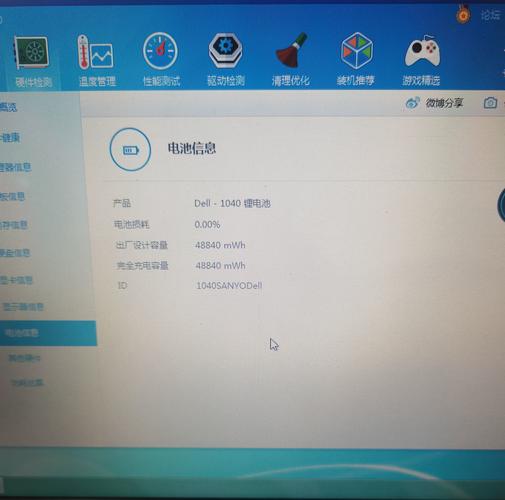
(图片来源网络,侵删)
- 操作方法:
- 在另一台能正常上网的电脑上,访问戴尔官方网站:戴尔支持官网。
- 输入你的笔记本服务标签(Service Tag),通常在笔记本底部的标签上可以找到,也可以让网站自动检测。
- 进入驱动程序和下载页面。
- 在“类别”中选择 BIOS。
- 找到最新的BIOS版本,仔细阅读发布说明,看看是否有关于电池修复的内容。
- 下载BIOS更新程序。重要提示: 更新BIOS时,必须确保电源适配器连接稳定,且中途不能断电,否则可能导致电脑无法启动。
- 运行下载的程序,它会引导你完成更新过程,更新完成后电脑通常会自动重启。
重新安装电池驱动程序
Windows系统中的电池驱动程序如果损坏或丢失,也可能导致此问题。
- 操作方法:
- 在Windows搜索栏中搜索“设备管理器”并打开它。
- 在设备管理器中,找到 “电池” 类别并展开它。
- 你应该会看到几个子项,"Microsoft ACPI-Compliant Control Method Battery" 和 "戴尔智能电池" 等。
- 右键点击每一个子项,选择 “卸载设备”。
- 卸载完成后,不要立即重启。 先断开电源适配器,等待一分钟,然后再重新连接电源适配器。
- 然后重启电脑,Windows在启动时会自动重新检测并安装这些电池驱动程序。
第二步:硬件排查(如果软件方法无效)
如果以上所有方法都尝试过,问题依旧存在,那么很可能是硬件故障。
电池自身故障
电池本身可能已经损坏或老化到了无法被识别的程度。
- 判断方法:
- 将电源适配器连接到笔记本上,电脑能否开机?如果能正常开机和使用,说明主板和适配器是好的,问题很可能出在电池上。
- 如果身边有同型号的戴尔笔记本,可以尝试更换电池测试一下,这是最直接的判断方法。
主板或电源适配器故障
- 主板问题: 电池插槽、连接电池的电路或负责管理电池的芯片(如EC芯片)损坏,导致无法读取电池信息。
- 电源适配器问题: 一个劣质或损坏的电源适配器有时会提供不稳定的电压,也可能导致主板无法正确识别电池,但这通常伴随充电问题或不开机。
第三步:寻求专业帮助
如果你自己不具备拆机能力,或者尝试了以上所有方法后问题仍未解决,那么强烈建议寻求专业帮助。
-
联系戴尔官方技术支持:
- 拨打戴尔官方客服热线。
- 提供你的服务标签,详细描述你遇到的问题以及你已经尝试过的所有步骤。
- 如果笔记本在保修期内,他们可能会提供免费的维修或更换服务(包括电池或主板)。
-
寻找可靠的第三方维修店:
如果已过保修期,可以寻找信誉良好的电脑维修店进行检测,他们有专业的工具和经验来判断是电池问题还是主板问题,并进行相应的维修或更换。
总结一下排查流程建议:
- 先做最简单的: 重置BIOS(长按电源键)。
- 再检查驱动: 进入设备管理器卸载所有电池设备,然后重启。
- 更新关键固件: 去戴尔官网下载并安装最新的BIOS。
- 尝试物理接触: 如果会拆机,重新插拔电池排线。
- 判断硬件故障: 如果以上都不行,很可能是电池或主板坏了,联系官方售后或专业维修店。
希望这些步骤能帮助你解决问题!


