


第一步:基础检查(最常见、最简单的解决方案)
这部分操作简单,但能解决大部分问题。
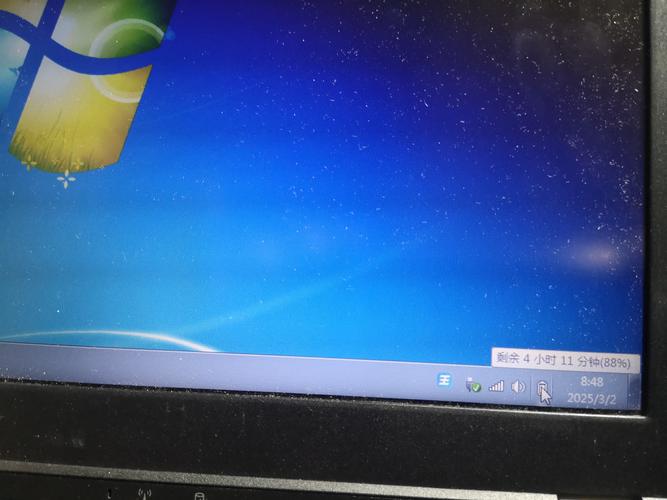
(图片来源网络,侵删)
检查电源适配器(充电器)
- 指示灯: 将电源适配器插到墙上插座,然后观察适配器盒子上的指示灯是否亮起,如果指示灯不亮,可能是适配器本身坏了,或者插座没电。
- 换插座: 尝试换一个确定有电的墙插座,排除插座故障的可能性。
- 线缆连接: 检查适配器与笔记本的连接口、适配器与插头的连接处是否松动或损坏。
检查电池和适配器的物理连接
- 重新插拔: 将笔记本电脑关机,拔下电源适配器,取下电池(如果可以拆卸),等待30秒,再将电池装回去,最后插上电源适配器开机。
- 清洁触点: 如果电池可以拆卸,检查电池和机身内部的金属触点是否有灰尘或污垢,可以用干燥的棉签轻轻擦拭。
第二步:软件和设置检查(无需拆机)
如果硬件连接没问题,那很可能是软件或驱动程序的问题。
检查Windows电源设置
- 进入设置: 点击“开始”菜单 -> “设置” (齿轮图标) -> “系统” -> “电源和睡眠”。
- 更改计划设置: 点击“其他电源设置”,找到你当前正在使用的电源计划(如“平衡”),点击“更改计划设置”。
- 检查关键电池操作: 确保“使用电池时,关闭显示器”和“使计算机进入睡眠状态”的时间设置是合理的,而不是“从不”,有时不合理的设置可能导致系统认为电池状态异常而停止充电。
使用 Lenovo Vantage 软件检查电池健康状态
这是联想官方提供的工具,非常实用。
- 打开 Lenovo Vantage: 在开始菜单中找到并打开它。
- 进入设备: 点击左侧的“设备”选项卡。
- 查看电池信息: 在电池部分,你可以看到电池的“设计容量”和“满充容量”,满充容量”远低于“设计容量”(低于60%),说明电池已经老化严重,需要更换。
- 查看充电策略: 有些新机型会有“ Conservation Mode”(电池保护模式)或“Stationary Mode”(固定模式),开启“电池保护模式”后,电池电量充到55%-60%就会停止充电,以延长电池寿命。检查这个模式是否被意外开启,如果是,请关闭它。
检查 Lenovo 电源管理驱动
这是控制充电的核心软件。
- 在任务栏右下角找到电源管理图标(通常是一个绿色的电池或插头图标)。
- 右键点击它,查看菜单中是否有“停止电池充电”、“电池保护模式”等选项,如果有,确保它没有被勾选。
- 进入设置: 在菜单中选择“设置”或“Configuration”,检查里面的充电策略是否被禁用。
更新BIOS和电源管理驱动
过时的BIOS或驱动程序有时会与电池产生兼容性问题。
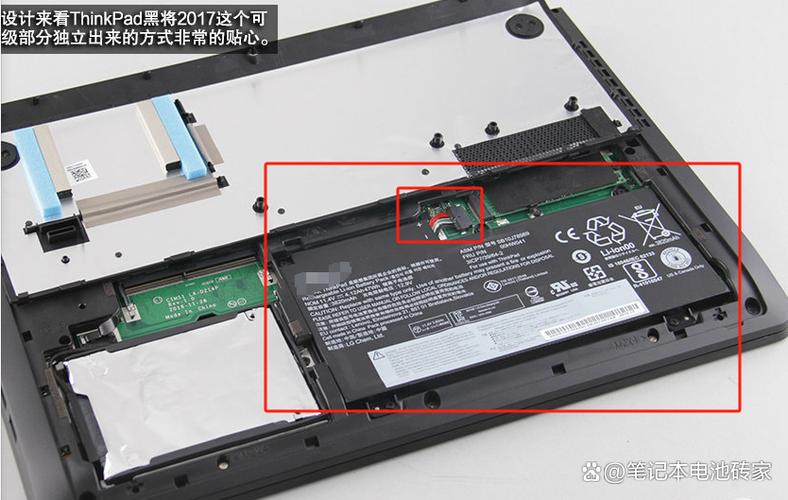
(图片来源网络,侵删)
- 更新BIOS:
- 访问联想官方网站的支持页面。
- 输入你的ThinkPad型号(可以在机身底部标签找到)。
- 在“驱动和软件”部分,选择“BIOS and UEFI”。
- 下载最新的BIOS更新程序。(警告:更新BIOS有风险,请确保电脑连接着电源,并且不要中途断电或关机!)
- 更新电源管理驱动:
- 同样在联想支持页面,选择“驱动和软件”。
- 在类别中选择“电源管理”或“电源”,下载并安装最新的版本。
运行 Windows 疑难解答
- 右键点击“开始”按钮 -> “设置” -> “系统” -> “疑难解答” -> “其他疑难解答”。
- 找到“电源”疑难解答,运行它,让系统自动检测并修复问题。
第三步:高级排查(可能需要一些技术操作)
如果以上方法都无效,问题可能更深层。
使用 Windows 命令行重置电池
这个方法会清除Windows对电池状态的错误记录,让系统重新学习电池的实际情况。
- 以管理员身份运行命令提示符: 在开始菜单搜索“cmd”,右键点击“命令提示符”,选择“以管理员身份运行”。
- 输入命令并回车:
powercfg /batteryrecalibration
- 系统会提示你连接电源适配器并关机,按照提示操作即可,这个过程可能需要一些时间。
拆机重置EC(Embedded Controller)
这相当于电脑的“主BIOS”,有时它内部的状态信息错乱也会导致不充电。(注意:此操作需要一定的动手能力,如果不确定,建议跳过或寻求专业人士帮助)
- 完全关机(不是睡眠或休眠)。
- 断开所有外接电源,拔掉电源适配器。
- 长按电源按钮约30秒,释放掉主板上的残余电量。
- 重新插上电源适配器,开机,看看问题是否解决。
第四步:硬件故障判断(最后的选择)
如果所有软件方法都尝试过无效,那么很可能是硬件问题。
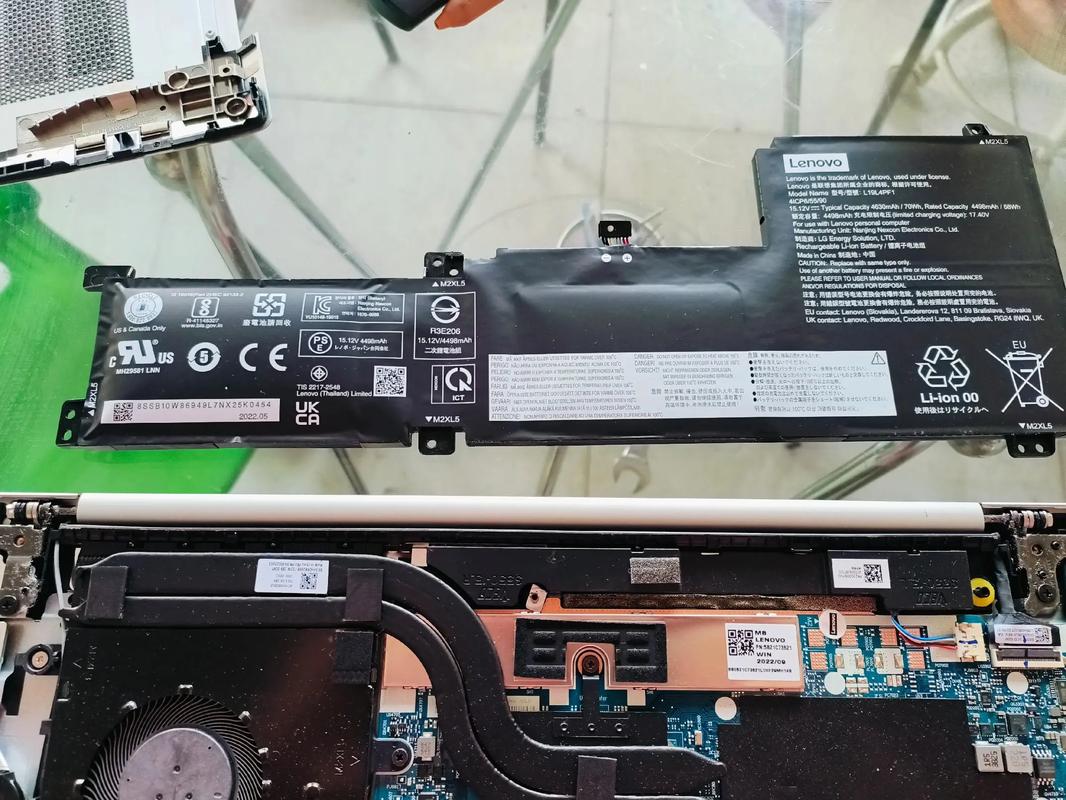
(图片来源网络,侵删)
电池老化
这是最常见的原因之一,电池是消耗品,其内部的化学物质会随着时间和充放电次数而衰减,最终无法再储存电量。
- 判断方法: 如前所述,通过 Lenovo Vantage 查看电池健康度,满充容量”远低于“设计容量”,比如设计容量是56Wh,满充容量只有20Wh,那么基本可以确定电池需要更换。
电源适配器损坏
适配器损坏后,虽然可能还能给笔记本供电,但无法为电池充电。
- 判断方法: 可以找一个同规格的、确定正常的适配器来测试,如果换上后可以充电,那么就是原装适配器的问题。
主板充电电路故障
这是最严重但最少见的情况,笔记本主板上的充电管理芯片或相关电路损坏,导致无法为电池充电。
- 判断方法: 经过以上所有排查,特别是确认电源适配器和电池都正常后,如果依然无法充电,那么很大概率是主板的问题,这种情况需要联系联想售后或专业的电脑维修店进行检测和维修。
总结与行动建议
- 从第一步开始,先检查最简单的物理连接和电源。
- 然后进入第二步,重点检查 Lenovo Vantage 里的电池保护模式,这是最容易忽略的软件设置。
- 如果模式正常,尝试更新BIOS和电源管理驱动。
- 如果问题依旧,使用
powercfg /batteryrecalibration命令重置电池。 - 如果所有软件方法都无效,通过 Lenovo Vantage 判断电池是否老化,如果老化,直接更换电池是最经济的解决方案。
- 如果电池和适配器都确认正常,那才考虑主板故障的可能性。
希望这个详细的指南能帮助你解决问题!


