


笔记本显示“电源已接通,未充电”?别慌!三步排查+环保省电指南,一次解决!
分析: 包含核心关键词,使用“别慌”缓解用户焦虑,“三步排查”给出解决方案预期,“环保省电指南”提升价值感,吸引点击。)**
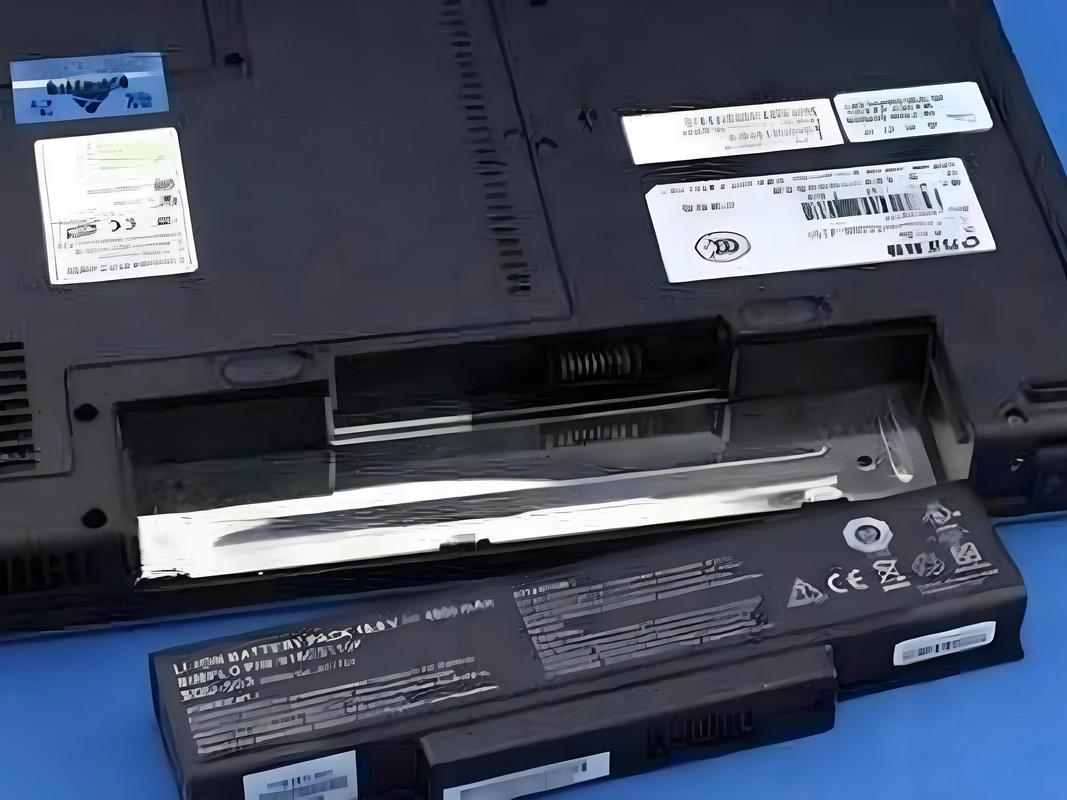
(图片来源网络,侵删)
导语:
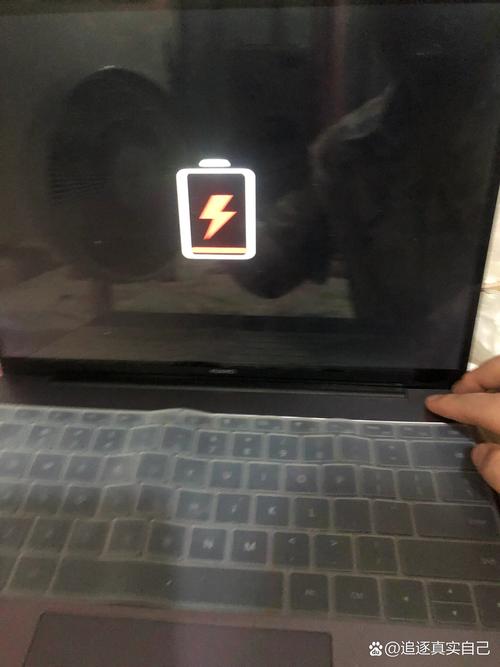
“电源已接通,未充电”——这行小字是不是经常让你的心情瞬间down到谷底?正急着赶报告、追剧,却发现笔记本电量纹丝不动,仿佛在和你的电源线“冷战”,别担心,这并非不治之症,作为你的环保与数码专家,我将带你层层剖析问题根源,提供从快速自查到深度维护的保姆级解决方案,更重要的是,我们还将探讨如何在这个过程中践行环保,让爱本更长寿,为地球减负!
为什么我的笔记本“通电了却不充电”?—— 四大常见原因深度解析
当你的笔记本出现“电源已接通,未充电”的提示时,通常不是单一原因造成的,我们可以从“软件-硬件-环境”三个维度来系统性地分析问题。
软件层面:最常见,也最容易解决
- 电源管理策略的“智能保护”: 现代笔记本为了保护电池寿命,普遍内置了智能电源管理功能,最典型的就是“电池养护模式”或“ conservation mode”,开启后,系统会将电池电量充至60%-80%左右即停止,避免长期满电存放带来的电池损耗,虽然电源已接通,但系统判断无需充满,所以会显示“未充电”。
- 系统驱动程序“掉线”: 电池管理相关的驱动程序是系统与电池硬件沟通的桥梁,如果这个驱动程序过时、损坏或冲突,系统就无法正确读取电池状态或下达充电指令,从而导致充电异常。
- 系统固件/BIOS“小脾气”: 主板上的BIOS/UEFI固件控制着硬件的基本功能,偶尔,固件的Bug也可能导致充电管理模块出现逻辑错误,需要更新修复。
硬件层面:需要耐心排查
- 电源适配器(充电器)不给力: 这是最容易被忽视的硬件元凶,劣质、老化或功率不匹配的充电器,可能无法提供稳定的电压和电流,导致笔记本检测到“电源”但不足以进行“充电”。
- 充电接口“松了”或“脏了”: 长期插拔会导致笔记本的充电接口松动、氧化或进入灰尘、棉絮等杂物,造成接触不良,充电时断时续,系统无法稳定识别充电状态。
- 电池本身“寿终正寝”: 锂电池的寿命是有限的,如果电池使用超过3-4年,且循环次数过高(通常超过500次),其内部电芯可能已经老化,无法再有效储存和释放电能,自然也就充不进电了。
环境与操作层面:细节决定成败
- 温度过高/过低: 锂电池对温度非常敏感,在过高温度(如夏季阳光下暴晒)下,系统会自动暂停充电以防止电池损坏或起爆,在过低温度(如冬季户外)下,电池活性降低,充电速度会变得极慢甚至暂停。
- USB接口供电不足: 如果你尝试通过笔记本的USB-A口为另一台设备充电,或者使用某些USB-C口但功率不足的充电器,也可能导致系统识别混乱。
环保专家的“三步排查法”:轻松告别电量焦虑
面对问题,我们不要盲目拆机,遵循“由简到繁,由软到硬”的原则,可以高效解决问题。
第一步:软件自查—— 5分钟搞定
-
检查并关闭电池养护模式:
 (图片来源网络,侵删)
- 路径: 进入Windows系统的“设置” > “系统” > “电源和电池” > “更多电池设置”,或通过电脑品牌自带的“电脑管家/控制中心”查找相关选项,将其关闭或设置为“最长续航模式”。
- 环保价值: 这个模式本身就是为环保和电池寿命设计的,了解它、合理使用它,是数码环保的第一课。
-
更新驱动程序:
- 路径: 右键点击“开始菜单” > “设备管理器” > 找到“电池”类别下的“Microsoft AC Adapter”和“Microsoft ACPI-Compliant Control Method Battery”,右键选择“更新驱动程序”。
- 价值: 确保系统与硬件的沟通顺畅,是稳定运行的基础。
-
重启电脑与重置BIOS:
- 简单的重启可以解决临时的软件冲突。
- 如果怀疑是BIOS问题,可以在开机时按特定键(如F2, F10, Del)进入BIOS界面,选择“Load Optimized Defaults”(载入优化默认值)然后保存退出。
第二步:硬件排查—— 眼见为实
-
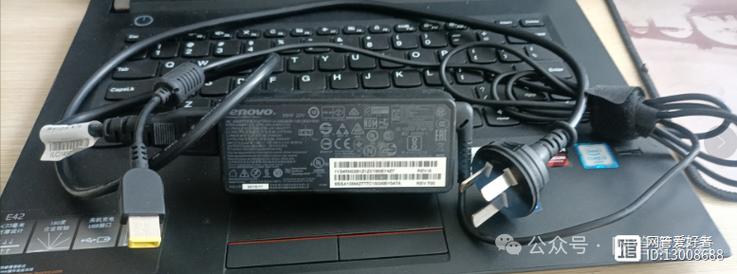
更换并检查电源适配器:
- 找一个原装且确认完好的电源适配器进行替换,这是判断问题出在电池还是充电器的最直接方法。
- 环保小贴士: 请务必选择原装或有认证的第三方充电器,劣质充电器不仅效率低下(浪费电能),还存在严重的安全隐患,是电子垃圾的重要来源。
-
清洁充电接口:
 (图片来源网络,侵删)
- 关机并拔掉电源,用手电筒照射充电接口,如果看到有灰尘或异物,可以使用非金属的细针、竹签或吹气球(皮老虎)轻轻清理。切忌使用金属物品或大力戳刺!
第三步:终极判断—— 电池健康度检测
如果以上步骤都无法解决问题,那么很可能是电池本身的问题。
- 利用系统工具: 在Windows搜索栏输入“cmd”,右键点击“命令提示符”选择“以管理员身份运行”,输入命令
powercfg /batteryreport并回车,系统会生成一份详细的电池健康报告,路径在“C:\Users\你的用户名\battery-report.html”,打开后即可查看电池设计容量、当前容量和循环次数,如果当前容量远低于设计容量(如低于60%),说明电池已严重老化。 - 专业检测: 可以将笔记本送至官方售后或专业维修点进行检测。
超越解决问题:如何环保使用笔记本电池,延长其“生命”?
作为环保专家,我认为最好的“维修”是“预防”,正确使用电池,不仅能解决当前问题,更能从源头上减少电子垃圾的产生。
- 告别“满电常充”: 长期将笔记本插着电源使用,并保持100%满电,是加速电池老化的“头号杀手”,建议在办公室或家中固定使用时,可以开启“电池养护模式”,或将电量维持在40%-80%的“舒适区间”。
- 避免极端温度: 不要在阳光直射、暖气旁或被窝里充电和使用笔记本,给电脑一个凉爽、通风的环境,就是对电池最好的保护。
- 践行“浅充浅放”: 无需等到电量完全耗尽再充电,在电量降至20%-30%时进行充电,充满即可,不必刻意追求100%,这有助于减轻电池的化学压力。
- 定期“微循环”: 如果长期不使用笔记本(如超过一个月),建议将电池充至50%-60%左右再关机存放,并置于阴凉干燥处。
- 最终归宿——专业回收: 当电池确实无法再使用时,请务必选择正规的渠道进行回收,不要随意丢弃,一块废旧电池可以污染数十万升的水和数万平米的土壤,许多品牌官网和大型电子产品卖场都提供免费的电池回收服务。
“笔记本电源已接通未充电”是一个常见问题,但并不可怕,通过我们今天梳理的“三步排查法”,绝大多数问题都能迎刃而解,更重要的是,我们应将每一次遇到的问题,都视为一次学习和实践数码环保的机会。
爱护你的笔记本电池,不仅是为自己节省开支,更是为我们共同的地球家园减少一份负担,从今天起,做一个既懂技术,又懂环保的智慧用户吧!
SEO优化与用户需求满足点回顾:
- 关键词布局: 标题、导语、各级标题、正文段落中自然地融入了“笔记本电池电源已接通未充电”及其相关长尾词(如“笔记本不充电怎么办”、“笔记本电池养护模式”、“电源适配器坏了”等)。
- 结构清晰: 采用“原因分析-解决方案-理念升华”的逻辑结构,配以数字序号,便于用户快速浏览和定位信息。
- 内容价值高:
- 解决痛点: 提供了从软件到硬件、从快速到深入的完整解决方案。
- 满足好奇: 解释了“为什么”会发生,满足用户的求知欲。
- 提供增值: 融入“环保专家”视角,提供电池保养和回收的独到见解,提升了文章的格调和实用性。
- 用户体验: 语言亲切、易懂,使用“别慌”、“保姆级”等词语拉近与用户距离,步骤明确,可操作性强。
- 权威性与信任感: 以“资深环保专家兼高级内容策划”的身份行文,内容专业、有条理,容易建立用户信任。


