


通过“电池健康”查看(最推荐,官方方法)
这是最简单、最直接的方法,可以让你了解电池的当前最大容量和性能状态。
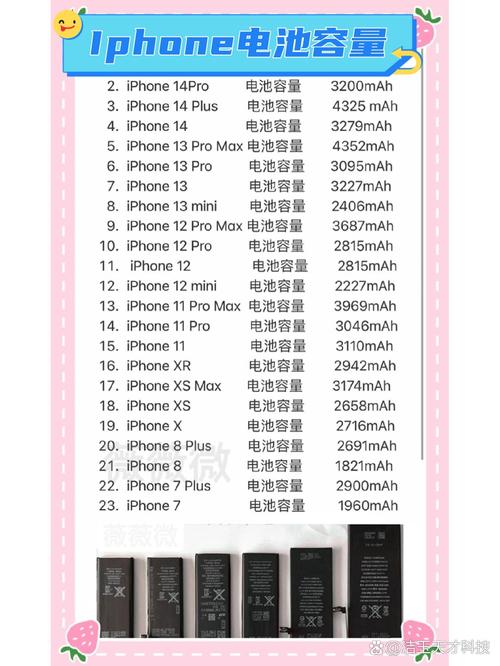
(图片来源网络,侵删)
- 打开 iPhone 的 “设置” App。
- 向下滑动,找到并点击 “电池”。
- 点击 “电池健康与充电” (Battery Health & Charging)。
- 你会看到两个关键信息:
- 最大容量:这是最重要的指标,它表示你的电池相对于全新电池的最大电量百分比。
- 100%:电池是全新的。
- 99%:电池有轻微损耗,属于正常现象。
- 80% 或更低:根据苹果官方建议,当最大容量降至80%或更低时,建议更换电池,因为续航能力会显著下降。
- 性能管理:这里会显示电池的性能状态。
- 正常:电池性能未受到限制。
- 正在管理:系统检测到电池老化,可能会在某些情况下降低峰值性能(在寒冷天气或电量极低时)以防止意外关机,这通常是正常的电池老化现象。
- 建议维修:电池健康状况严重下降,系统会主动限制性能以保护设备。强烈建议尽快更换电池。
- 最大容量:这是最重要的指标,它表示你的电池相对于全新电池的最大电量百分比。
通过第三方App查看(更精确,但需谨慎)
如果你想了解电池的设计容量(全新时的原始容量)和当前充电循环次数,可以使用第三方App,这些App通过读取iOS内部的诊断日志来获取信息。
推荐的App:
- CoconutBattery (在App Store搜索即可)
- iMazing (功能更全面的设备管理工具,其电池信息部分也很准确)
使用步骤(以CoconutBattery为例):
- 在 App Store 下载并安装 CoconutBattery。
- 打开 App,它会自动连接你的iPhone并读取数据。
- 在App界面中,你会看到非常详细的电池信息:
- 设计容量:你的iPhone电池全新的、原始的容量(iPhone 13 Pro是 3095 mAh)。
- 当前容量:你电池现在的实际最大容量(2786 mAh)。
- 健康度:
(当前容量 / 设计容量) * 100%,这个结果和方法一的“最大容量”数值基本一致。 - 充电循环次数:电池完整的充放电次数,苹果认为,电池在经过500次完整的充电循环后,最大容量应保持在初始容量的80%以上。
⚠️ 注意事项:
- 隐私与安全:这些App需要读取设备诊断信息,请务必从正规App Store下载,并授予必要的权限。
- 数据解读:充电循环次数和容量信息仅供参考,不同App的数值可能略有差异,但趋势是一致的。
通过电脑查看(适用于旧款iPhone或更详细诊断)
如果你的iPhone比较旧,或者你想获得最详细的诊断报告,可以通过连接电脑来查看。
使用工具:
- macOS 用户:使用 “系统信息” (System Information) App。
- Windows 用户:下载并安装 3uTools 或 iMazing 等第三方工具。
使用步骤(以macOS的“系统信息”为例):
- 将你的iPhone通过数据线连接到Mac电脑。
- 在Mac上打开 “系统信息” App (可以在“应用程序” > “实用工具”文件夹里找到,或使用 Spotlight 搜索)。
- 在侧边栏中,选择 “USB”。
- 在下方的详细信息列表中,找到你的iPhone设备,然后查找名为 “FullChargeCapacity” 和 “DesignCapacity” 的项目。
- DesignCapacity:设计容量。
- FullChargeCapacity:当前最大容量。
- 用
FullChargeCapacity除以DesignCapacity,就能得到电池的健康度百分比。
总结与对比
| 方法 | 优点 | 缺点 | 适用人群 |
|---|---|---|---|
| 设置 | 官方、最方便、最安全,直接显示健康度百分比 | 无法查看充电循环次数和具体mAh数值 | 所有用户,日常检查首选 |
| 第三方App | 信息最全面,可看到设计容量、当前容量、充电循环次数 | 需要下载App,需授权读取诊断信息,数据非官方 | 电池爱好者,想深入了解电池状况的用户 |
| 电脑 | 数据最底层、最详细,适合旧款设备 | 操作稍显复杂,需要电脑 | 有电脑的用户,或需要获取最详细诊断报告时 |
电池健康度低了怎么办?
- 80% - 100%:正常,无需担心。
- 79% - 80%:电池开始老化,续航会感觉不如从前,可以考虑更换,但非必需。
- 低于80%:强烈建议更换电池,此时续航会明显变差,并且可能会触发性能管理,影响手机流畅度。
你可以通过 Apple Store 官网、Apple 授权服务提供商 或 Apple 授权维修商 进行官方电池更换,这是最安全可靠的选择。


