


- Surface Pro 电池的基本特点
- 如何查看和管理电池状态
- 影响电池续航的关键因素
- 延长电池寿命的实用技巧
- 常见电池问题及解决方案
- 关于更换电池的注意事项
Surface Pro 电池的基本特点
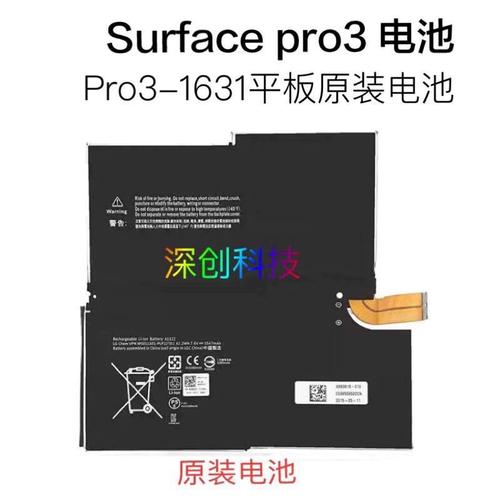
- 内置不可拆卸电池:所有 Surface Pro 型号的电池都是设计在机身内部的,用户无法自行拆卸或更换,这是为了实现超薄、一体化的设计。
- 续航能力:微软官方宣称的续航时间通常在 5 到 22 小时 之间,但这是在特定测试环境下(如 1080p 视频播放)得出的理想值,实际使用中,续航会因配置和使用场景而有很大差异。
- Surface Pro 9 (5G/Intel版): 官方宣称约 15-19 小时。
- Surface Pro 8 (Intel版): 官方宣称约 16 小时。
- Surface Pro 7+: 官方宣称约 15 小时。
- Surface Pro 7: 官方宣称约 10.5 小时。
- 充电方式:
- 使用 Surface Connect 充电端口 进行充电。
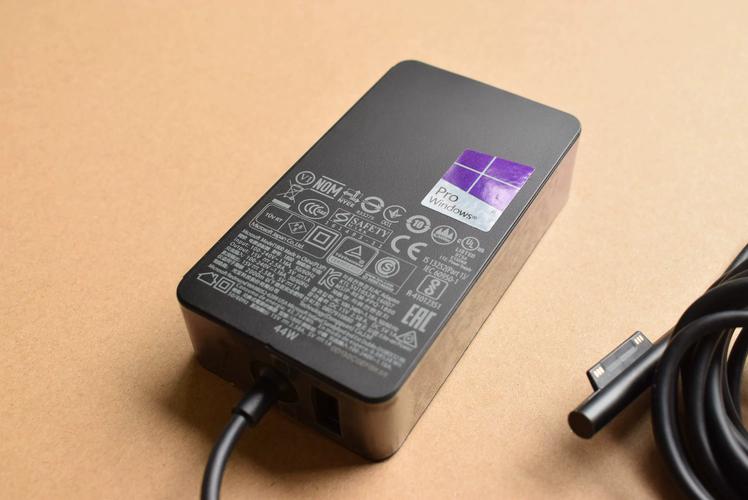
- 官方推荐使用 Surface Connect 电源适配器(如 65W 或 100W)。
- 支持 USB-C 充电:从 Surface Pro 7 开始,新机型都增加了 USB-C 端口,可以使用支持 USB Power Delivery (PD) 协议的充电器进行充电,非常方便。
如何查看和管理电池状态
您可以通过 Windows 系统内置的工具来监控电池健康状况和使用情况。
(图片来源网络,侵删)
-
Windows 任务管理器:
- 按
Ctrl + Shift + Esc打开任务管理器。 - 切换到“性能”选项卡。
- 在左侧列表中选择“电池”。
- 在这里您可以查看:
- 电池设计容量:这是电池出厂时的总容量。
- 电池容量:这是电池当前的实际最大容量。
- 健康状态:系统会根据当前容量与设计容量的比例,给出一个健康状态的评估(如“良好”、“需要更换”等),如果健康度低于 80%,通常意味着电池已经明显老化。
- 按
-
Windows 设置:
- 打开 设置 > 系统 > 电池。
- 这里可以查看电池使用时间、屏幕使用时间,并设置电池使用模式(如“节电模式”或“最佳性能模式”)。
- 点击“电池使用情况”,可以看到哪些应用或进程耗电最多,有助于优化使用习惯。
影响电池续航的关键因素
实际续航远低于官方宣传是普遍现象,主要原因如下:
- 硬件配置:
- 处理器:Intel Core i7 版本的续航通常会比 i3 或 i5 版本稍短。
- 内存和存储:影响相对较小,但高负载应用会消耗更多电量。
- 屏幕亮度:屏幕是最大的耗电部件之一,亮度越高,耗电越快。
- 网络连接:
- Wi-Fi:持续的网页浏览、视频流媒体会消耗大量电量。
- 5G/4G (仅限 Pro 9 5G版):蜂窝网络连接,尤其是信号不佳时,会比 Wi-Fi 更耗电。
- 软件和后台活动:
- 高耗电应用:视频编辑、大型游戏、3D 渲染等程序会瞬间拉高功耗。
- 后台应用:很多应用会在后台同步数据、更新,持续消耗电量。
- 系统更新:在更新 Windows 时,系统会进行大量读写操作,耗电量激增。
- 使用模式:
- “更长的电池续航”模式:系统会限制后台活动和 CPU 性能,以换取更长续航。
- “最佳性能”模式:释放全部硬件性能,但耗电量最大。
- 外设连接:连接 USB 设备(如鼠标、U盘、移动硬盘)会消耗额外电量。
延长电池寿命的实用技巧
这里的“寿命”包含两层意思:单次使用续航 和 电池长期健康度。

(图片来源网络,侵删)
延长单次续航:
- 调低屏幕亮度:这是最有效的方法之一。
- 使用“更长的电池续航”模式:在任务栏电池图标或设置中开启。
- 关闭不必要的无线连接:不使用蓝牙、Wi-Fi 或 5G 时,将其关闭。
- 管理后台应用:在“设置” > “隐私和安全性” > “后台应用”中,关闭非必要应用的后台权限。
- 定期重启设备:可以清除临时文件和关闭卡在后台的进程。
- 外接设备及时拔掉:不使用时,拔掉 USB 设备和 SD 卡。
- 避免在高温环境下使用:高温是电池的“杀手”,会加速电池老化。
保护电池长期健康度:
- 避免电量完全耗尽:现代锂电池没有“记忆效应”,但经常将电量用到 0% 再充满会增加损耗,建议在电量低于 20% 时就开始充电。
- 避免长期满电存放:如果长时间不使用设备(如超过一个月),建议将电量充至 50% 左右再关机存放,满电存放会加剧电池内部化学物质的衰减。
- 避免极端温度:无论是充电还是使用,都应远离过热(>35°C)或过冷(<0°C)的环境。
- 使用原装或高质量的充电器:劣质充电器可能提供不稳定的电流,对电池造成损害。
常见电池问题及解决方案
-
电池续航突然大幅下降。
- 可能原因:
- 最近安装了某个耗电大户应用。
- Windows 系统更新后出现 Bug。
- 电池健康度已严重下降。
- 解决方案:
- 检查“电池使用情况”,找出罪魁祸首并卸载或限制其后台活动。
- 运行 Windows 更新,看看是否有新的补丁。
- 使用任务管理器检查电池健康度,如果远低于设计容量,则可能是电池老化。
- 可能原因:
-
充电速度变慢或无法充电。
- 可能原因:
- 充电器或数据线故障。
- 充电口有灰尘或异物堵塞。
- 软件问题。
- 电池硬件故障。
- 解决方案:
- 更换一个确定工作的充电器和数据线进行测试。
- 关机后,用非金属工具(如牙签)轻轻清理充电口。
- 运行 Windows 的 疑难解答 > 硬件和设备。
- 如果以上方法都无效,很可能是电池或主板充电电路出现硬件问题。
- 可能原因:
-
设备在使用充电器时电量还在下降。
- 可能原因:这通常意味着功耗大于充电功率,尤其是在进行高负载任务(如玩游戏、视频剪辑)时,65W 的充电器可能无法完全满足 i7 版本的供电需求。
- 解决方案:这是正常现象,为了获得最佳性能,系统会优先消耗电池电量,可以尝试:
- 降低屏幕亮度和任务负载。
- 确保使用的是足够功率的原装充电器(对于 i7 版本,推荐 100W 充电器)。
关于更换电池的注意事项
当电池健康度严重下降(如低于 60%)且续航无法满足日常需求时,就需要考虑更换了。
(图片来源网络,侵删)
-
官方售后 (Microsoft Store/授权服务中心):
- 优点:使用原厂电池,质量和安全性有保障,保留官方保修。
- 缺点:价格非常昂贵,通常需要 1000 元人民币以上,且可能需要较长的等待时间。
-
第三方维修店:
- 优点:价格便宜很多,通常只需几百元,维修速度快。
- 缺点:
- 质量参差不齐:使用的可能是拆机电池或质量不佳的第三方电池,寿命和安全性无法保证。
- 失去官方保修:一旦在第三方维修,设备的官方保修将立即失效。
- 技术风险:拆机过程有损坏屏幕或其他内部元件的风险。
总结建议:
- 如果您的设备仍在保修期内,或非常看重质量和安全性,请选择官方售后。
- 如果设备已过保,且预算有限,可以选择信誉好的第三方维修店,但要做好承担风险的心理准备。
希望这份详细的解答能帮助您全面了解 Surface Pro 的电池问题!


