


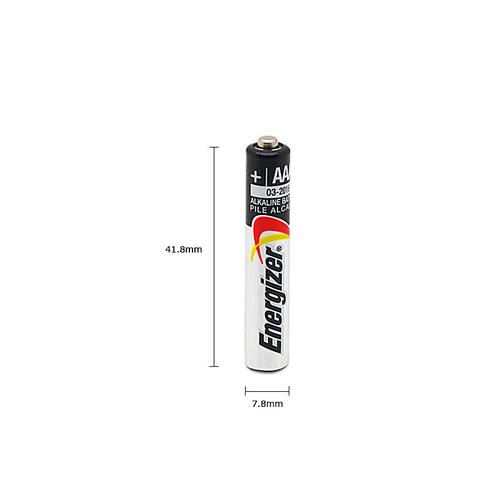
Surface Pro 3 的触控笔使用的是一枚 AAA(7号)电池,这是一个非常关键的信息,因为后续的 Surface Pen(如 Surface Pro 4/5/6/7/8/9 和 Surface Book 2/3)都改成了可充电的“笔尖”设计。
(图片来源网络,侵删)
电池类型与更换
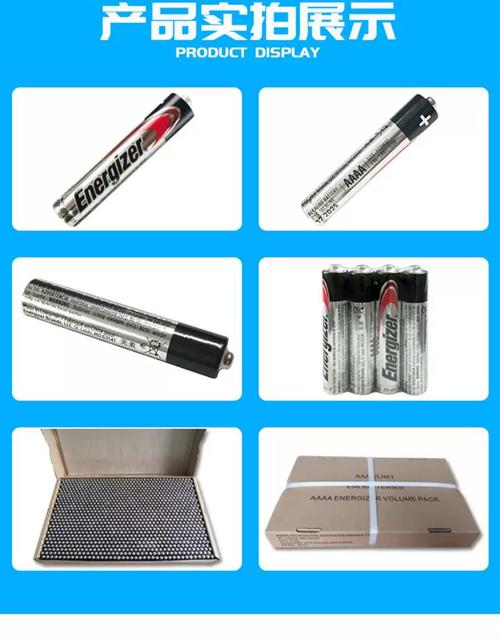
- 电池型号: AAA 碱性电池(如 Duracell, Energizer 等品牌)。
- 电池位置: 位于笔的尾部,需要拧开笔帽才能更换。
- 如何更换:
- 拧开触控笔尾部的笔帽。
- 取出旧电池。
- 将新电池的正极(“+”端)朝向笔尖方向装入。
- 拧回笔帽即可。
电池续航时间
根据微软官方的说法,以及大多数用户的实际反馈:
- 续航时间: 一枚新的 AAA 碱性电池大约可以提供 数月到一年 的续航时间。
- 影响因素: 实际续航时间会因使用频率、使用时长(是否一直开着蓝牙)以及屏幕亮度等因素而有所不同。
如何检查电量
Surface Pro 3 的触控笔本身没有电量指示灯,你需要通过 Windows 系统来检查。
- 进入 设置 > 设备 > 蓝牙。
- 在设备列表中找到你的 Surface Pen。
- 点击它,旁边会显示电池状态,通常会显示为“良好”或类似的状态。
当电池电量较低时,系统有时会通过通知中心或屏幕上的提示来告诉你。
电池相关故障排查
如果你的触控笔出现以下问题,很可能是电池耗尽或接触不良:
(图片来源网络,侵删)
- 无法使用: 完全没有反应,无法书写或绘画。
- 反应迟钝: 笔迹断断续续,或输入有延迟。
- 压力感应失灵: 无法通过按压笔尖来调节线条粗细。
解决方法:
- 更换新电池: 这是最常见的原因,直接换上一颗新的 AAA 电池试试。
- 清洁电池触点: 旧电池的金属触点可能会生锈或氧化,可以用橡皮擦或干布轻轻擦拭笔内和电池上的金属触点,确保良好接触。
- 重新配对(如果需要): 极少数情况下,更换电池后可能需要重新配对,在蓝牙设置中,点击 Surface Pen 旁边的“移除设备”,然后拔插笔或重启电脑,系统通常会自动重新识别和配对。
重要提示:与后续 Surface Pen 的区别
这一点非常重要,很多人会混淆:
- Surface Pro 3 Pen: 使用一次性 AAA 电池,尾部有笔帽。
- Surface Pro 4/5/6/7/8/9 Pen / Surface Book 2/3 Pen: 内置可充电电池,通过磁吸在屏幕侧边的“笔槽”中充电,没有笔帽,笔身就是充电触点。
请务必确认你使用的是 Surface Pro 3,因为你购买的电池类型与其他型号完全不同。
| 项目 | 说明 |
|---|---|
| 电池类型 | AAA (7号) 碱性电池 |
| 更换方式 | 拧开尾部笔帽更换 |
| 续航时间 | 数月到一年 |
| 电量检查 | 通过 Windows 的蓝牙设置查看 |
| 常见问题 | 无反应、反应迟钝,通常是电池没电或接触不良 |
| 与后续型号区别 | 后续型号为内置可充电电池,无笔帽 |
希望这些信息能帮助你解决 Surface Pro 3 触控笔的电池问题!
(图片来源网络,侵删)


