


这个型号比较老,黑屏问题通常由硬件故障或软件/驱动问题引起,我们可以按照“从最简单、最常见到最复杂”的顺序来排查。
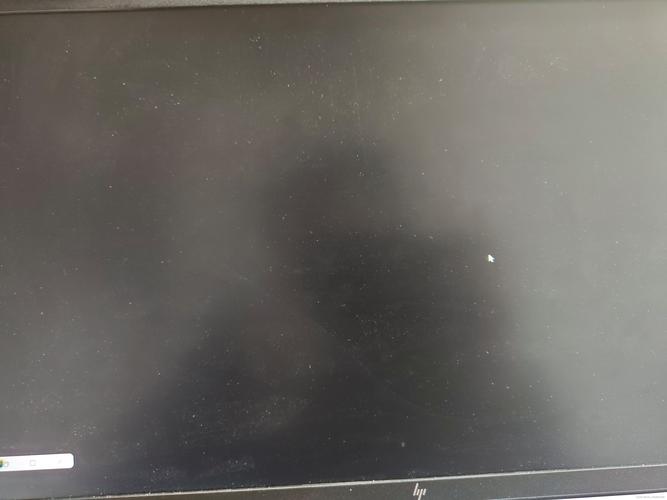
(图片来源网络,侵删)
第一步:基础排查(软件层面)
这部分操作无需拆机,请先尝试。
强制重启电脑
这是解决临时性软件或系统卡死最有效的方法。
- 操作方法:在电脑完全黑屏但电源灯可能还亮着的情况下,按住电源键不放,持续15-30秒,直到完全断电,然后松开电源键,等待约30秒,再重新按下电源键开机。
- 原理:这相当于一次“硬重启”,可以清除内存中的临时数据,解决因系统崩溃或驱动冲突导致的黑屏。
进入安全模式
安全模式只加载最基本的驱动和服务,可以判断是否是第三方软件或驱动导致的问题。
- 操作方法:
- 强制重启电脑后,在戴尔LOGO出现时,连续、反复地按F8键(或Shift+F8,具体看屏幕提示),尝试进入Windows高级启动选项。
- 如果无法进入,可以在强制重启后,在出现LOGO时长按电源键强制关机,重复2-3次,系统会自动进入“自动修复”界面,然后选择“高级选项” -> “疑难解答” -> “高级选项” -> “启动设置” -> “重启”。
- 重启后,按数字键
4或F4进入安全模式。
- 判断:
- 如果能进入安全模式:说明问题很可能是由最近安装的软件、更新或驱动引起的,可以在安全模式下卸载最近更新的驱动或软件,然后正常重启。
- 如果也无法进入安全模式:问题很可能更偏向于硬件或更深层次的系统文件损坏。
检查外部显示器输出
这是非常关键的一步,用于判断是屏幕本身的问题,还是显卡/主板的问题。
- 操作方法:
- 准备一个外接显示器(HDMI或VGA接口)和一根对应的线缆。
- 将线缆连接到笔记本的对应接口和外接显示器上。
- 按下笔记本键盘上的
Win+P组合键。 - 使用方向键选择“仅第二屏幕”或“复制”,然后按回车。
- 判断:
- 外接显示器有显示:说明笔记本的显卡、主板和CPU工作正常,问题很可能出在屏幕本身、排线或屏幕的背光电路上,这是硬件故障。
- 外接显示器也没有显示:说明问题出在显卡、主板或CPU等核心硬件上,这也是硬件故障,但范围更广。
第二步:硬件层面排查(需要一定动手能力)
如果以上软件方法都无效,或者通过外接显示器确认了是硬件问题,那么需要考虑以下几种可能性。操作前务必断开所有电源,并取下电池(如果可拆卸)。
可能性一:屏幕排线松动或损坏(最常见)
笔记本的屏幕通过一条非常精细的排线连接到主板,日常的开合屏幕、颠簸都可能导致排线接触不良或损坏。
- 症状:黑屏,但电源灯亮,硬盘灯偶尔闪烁,有时拍一下屏幕底部或转轴,屏幕可能会奇迹般地恢复显示。
- 解决方法:
- 拆机:需要拆开后盖(通常需要拧下底部的所有螺丝,注意隐藏的螺丝可能在脚垫下)。
- 找到排线:找到连接屏幕和主板的排线,它通常被一个黑色的小塑料卡扣固定。
- 重新插拔:小心地打开卡扣,拔出排线,用无水酒精或橡皮擦轻轻擦拭排线金手指部分,然后重新插回,确保插到底,并扣紧卡扣。
- 测试:装回后盖,开机测试。
可能性二:内存条接触不良
内存条接触不良也会导致无法点亮屏幕。
- 症状:黑屏,可能伴随蜂鸣声(一长两短等,具体看BIOS报错)。
- 解决方法:
- 拆机:同上,找到内存条插槽(通常在笔记本底部有盖板)。
- 重新插拔:取下内存条,用橡皮擦擦拭金手指部分,然后重新插回,确保两边的卡扣自动扣紧。
- 测试:可以只插一条内存,如果不行再换另一条插槽尝试,以排除单个内存条或单个插槽损坏的可能。
可能性三:屏幕本身或背光损坏
屏幕的灯管(LED背光)或屏幕面板本身可能老化或损坏。
- 症状:
- 黑屏但屏幕有内容:在强光下斜着看屏幕,如果能看到非常暗淡的图像,说明是背光坏了。
- 屏幕有裂痕或色斑:说明屏幕面板物理损坏。
- 解决方法:只能通过更换整个屏幕总成来解决,可以自行购买屏幕更换,也可以找维修店更换。
可能性四:显卡或主板故障(最严重)
这属于比较严重的硬件故障。
- 症状:使用外接显示器也无信号,拆机后可能闻到焦糊味,或者核心芯片(显卡BGA焊点)有明显虚焊痕迹。
- 解决方法:
- 显卡虚焊:对于老款笔记本,显卡焊点脱焊是常见问题,可以尝试“风枪维修”或“BGA返修”,即重新焊接显卡芯片,但这需要专业设备和技术,一般维修店也无法保证成功。
- 芯片级损坏:如果显卡或主板上的芯片物理损坏,则无法维修,只能更换主板或整机报废。
总结与行动建议
根据你的描述,可以按以下路径进行排查:
- 先做基础排查:强制重启 -> 尝试进入安全模式 -> 连接外接显示器。
- 根据外接显示器结果判断:
- 外接屏有显示 -> 问题在屏幕/排线,可以尝试自己拆机重插排线,如果无效,准备更换屏幕。
- 外接屏也无显示 -> 问题在主板/CPU/显卡,可以尝试自己拆机重插内存条,如果无效,很可能是主板或显卡故障,维修成本高,需谨慎考虑。
重要提示:
- 保修期:如果你的电脑还在保修期内,请不要自行拆机,直接联系戴尔官方售后。
- 数据备份:在送修前,如果电脑还能偶尔开机,请尽快备份重要数据。
- 寻求专业帮助:如果你不熟悉硬件操作,特别是拆机,建议将电脑送到可靠的维修店进行检测,他们有专业的工具和经验来判断问题所在。
希望这些信息能帮助你定位并解决黑屏问题!


