


核心原则:理解两种“电池寿命”
在讨论具体操作前,首先要明白 MacBook Air 的电池有两个“寿命”概念:
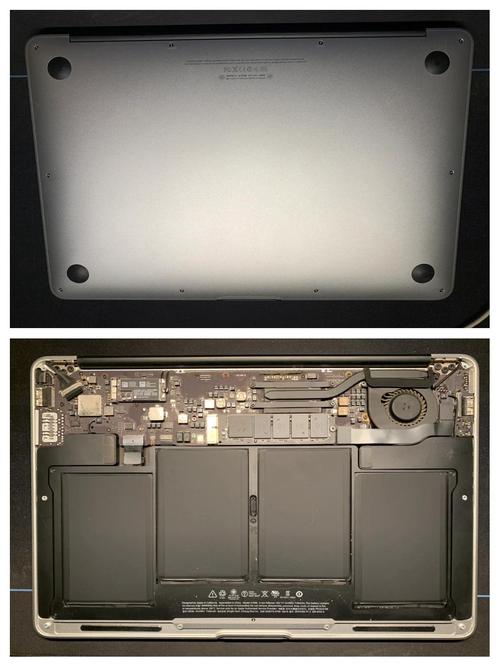
(图片来源网络,侵删)
- 续航时间:指单次充电后电脑能使用多久,这是我们最直观的感受。
- 电池寿命/健康度:指电池在物理上能保持良好状态的时间,通常以“充电循环次数”和“最大容量百分比”来衡量,电池会随着时间和充放电次数而自然老化,容量会逐渐下降。
我们的目标就是在保证续航的同时,最大限度地延缓电池老化。
日常使用习惯:提升续航的“黄金法则”
这些是立竿见影的方法,能立刻让你看到续航时间的提升。
优化显示设置
屏幕是耗电大户,优化它可以带来最显著的续航提升。
- 调整屏幕亮度:将亮度调整到舒适即可,不要一直开到最亮,在光线较暗的环境下,调低亮度能省很多电。
- 使用“自动亮度调节”:系统会根据环境光自动调整,非常智能省电。
- 缩短“显示器关闭”时间:在
系统设置 > 壁纸与屏幕保护程序 > 锁定屏幕中,将“显示器关闭”时间设置得短一些(如 1-2 分钟),当你离开电脑时,屏幕会更快地进入低功耗状态。
管理网络连接
- 不使用 Wi-Fi 和蓝牙时,请关闭:在
系统设置 > 网络和系统设置 > 蓝牙中,可以随时开关,或者通过 菜单栏 的图标快速操作。 - 使用更稳定的网络:Wi-Fi 信号弱,MacBook 会持续尝试连接,消耗更多电量,尽量靠近路由器,或使用 5GHz 频段,它通常比 2.5GHz 更稳定、更省电。
优化应用程序
- 关闭不用的 App:在 Dock 栏右键点击 App,选择“退出”,而不是直接关闭窗口,后台运行的 App 依然在消耗电量。
- 避免高负载任务:视频剪辑、大型游戏、3D 渲染等会持续占用 CPU 和 GPU,是耗电“大户”,在需要续航时,尽量避免这些任务。
- 使用“低电量模式” (Low Power Mode):
- 开启路径:
系统设置 > 电池。 - 作用:它会自动降低后台活动、自动下载、邮件获取频率等,是紧急情况下快速延长续航的利器。
- 开启路径:
- 阻止 App 在后台刷新:
系统设置 > 通用 > 后台 App 刷新,可以设置为“仅 Wi-Fi”或“关闭”,很多 App 会在后台刷新内容,非常耗电。
外设管理
- 拔掉不用的外接设备:U 盘、移动硬盘、SD 读卡器等 USB 设备在通电时也会消耗电量,不用时请拔掉。
- 使用耳机而非扬声器:扬声器发声需要驱动整个振膜,比耳机耗电。
系统设置与功能:深层次优化
“优化电池充电” (Optimized Battery Charging)
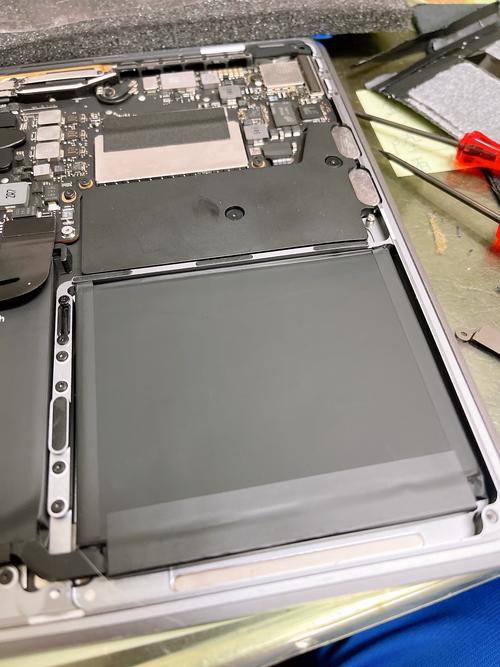
这是 macOS 的一项非常智能的功能,强烈建议开启。
(图片来源网络,侵删)
- 开启路径:
系统设置 > 电池 > 电池健康 > 优化电池充电。 - 工作原理:系统会学习你的日常使用习惯,如果你每天都是早上插上电源,晚上拔掉,它会记住这个模式,当你插上电源时,它会先将电池充到 80% 左右,然后暂停充电,直到你快要使用电脑时(比如早上快到上班时间),再充满最后的 20%,这样可以大幅减少电池长时间处于满电高压状态的时间,从而延长寿命。
“图形模式” (Graphics)
对于搭载 Apple Silicon (M1/M2/M3) 的 MacBook Air,这是性能与续航的平衡器。
- 开启路径:
系统设置 > 电池 > 图形模式。 - 选项说明:
- 自动:(推荐使用) 系统会根据 App 的需求自动选择使用集成显卡还是更强大的核心显卡,在性能和续航之间取得最佳平衡。
- 仅限核心显卡:(追求极致续航) 只使用效率最高的集成显卡,性能最低,但续航最长,适合日常浏览网页、文档处理等任务。
- 更高性能优先:会使用核心显卡以获得最佳性能,但会牺牲续航,通常不建议在需要续航时选择。
能源 saving 偏好设置
- 开启位置:
系统设置 > 节能。 - 设置建议:
- 使用电池时:选择“自动”或“节能”模式,系统会自动调整 CPU 性能,以换取更长的续航。
- 电源适配器:选择“最佳能效”或“自动”,除非你需要进行高性能任务。
长期保养:延缓电池老化
这部分是关于如何让电池“年轻”更久。
关于充电的常见误区
- “要用完再充” (用到0%再充):错误! 现代锂电池没有记忆效应,频繁将电量耗尽(0%)会给电池带来巨大压力,加速老化。最佳区间是 20% - 80%。
- “充满不拔” (一直插着电源):有风险! 长期保持 100% 满电状态,同样会加速电池老化,尤其是当环境温度较高时(比如夏天放在阳光下充电),风险更大。
最佳充电实践
- 随用随充,浅充浅放:这是最理想的状态,有机会就充,充到 80% 左右就拔掉,用到 20% 左右再充。
- 开启“优化电池充电”:这是实现“浅充浅放”的自动化手段,无需你时刻操心。
- 如果需要长时间连接电源:
- 最佳方案:将电量充到 50% 左右再连接电源,并关闭电脑存放。
- 次选方案:如果必须长期插着用,请确保“优化电池充电”是开启的,并尽量将电脑放置在阴凉通风处,避免高温。
关于电池校准
过去,锂电池需要定期进行完全充放电来校准电量计,但 Apple Silicon 芯片的 MacBook Air 已经非常智能,苹果官方不再建议用户进行定期的电池校准,只需正常使用即可。
如何检查电池状态?
-
通过系统设置:
 (图片来源网络,侵删)
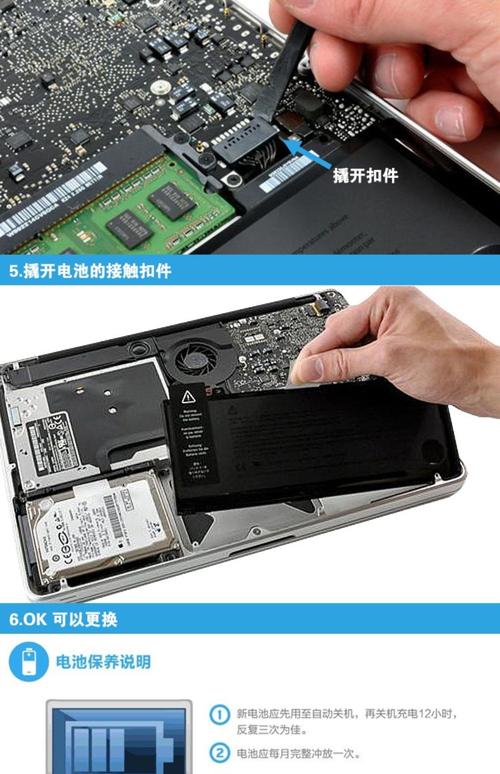
系统设置 > 电池 > 电池健康- 这里会显示 “最大容量” 和 “充电循环”。
- 最大容量:与设计容量相比的百分比,100% 是全新状态,当它低于 80% 时,苹果官方建议考虑更换电池。
- 充电循环:指电池完成一次“完全充放电”的次数,从 100% 用到 50%,再充到 100%,算作 0.5 个循环,正常使用几年后达到 1000 次循环是比较常见的。
-
通过活动监视器:
- 打开
活动监视器(可以在应用程序 > 实用工具里找到,或用 Spotlight 搜索)。 - 点击
能耗标签,可以实时看到每个 App 的耗电情况,帮你找出“耗电元凶”。
- 打开
一份简单的“电池使用清单”
| 场景 | 推荐操作 |
|---|---|
| 日常使用 | - 开启“自动亮度调节” - 调低屏幕亮度 - 关闭不用的 Wi-Fi/蓝牙 - 关闭不用的 App |
| 需要长续航时 | - 开启“低电量模式” - 在“图形模式”中选择“仅限核心显卡” - 避免视频剪辑等高负载任务 |
| 插电使用时 | - 确保“优化电池充电”已开启 - 如果不需要最高性能,将“图形模式”设为“自动” |
| 长时间不用 | - 将电量充至 50% 左右 - 关闭电脑,放置在阴凉干燥处 |
| 日常充电 | - 随用随充,避免用到 0% - 充到 80% 左右即可拔掉 |
遵循以上建议,你的 MacBook Air 电池不仅能获得更长的续航时间,更能保持健康,陪伴你更久。


