


使用 iPad 自带的“电池健康”功能(最推荐、最准确)
这是苹果官方提供的方法,数据最权威,也是你应该首先查看的地方。
(图片来源网络,侵删)
适用系统: iPadOS 14.5 或更高版本。
操作步骤:
-
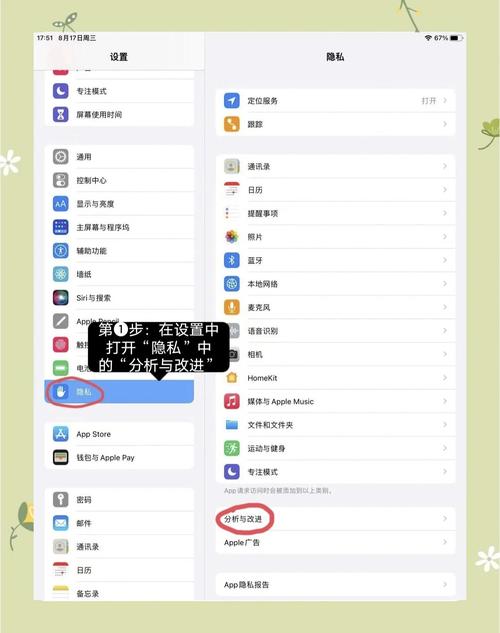
打开 “设置” 应用。
-
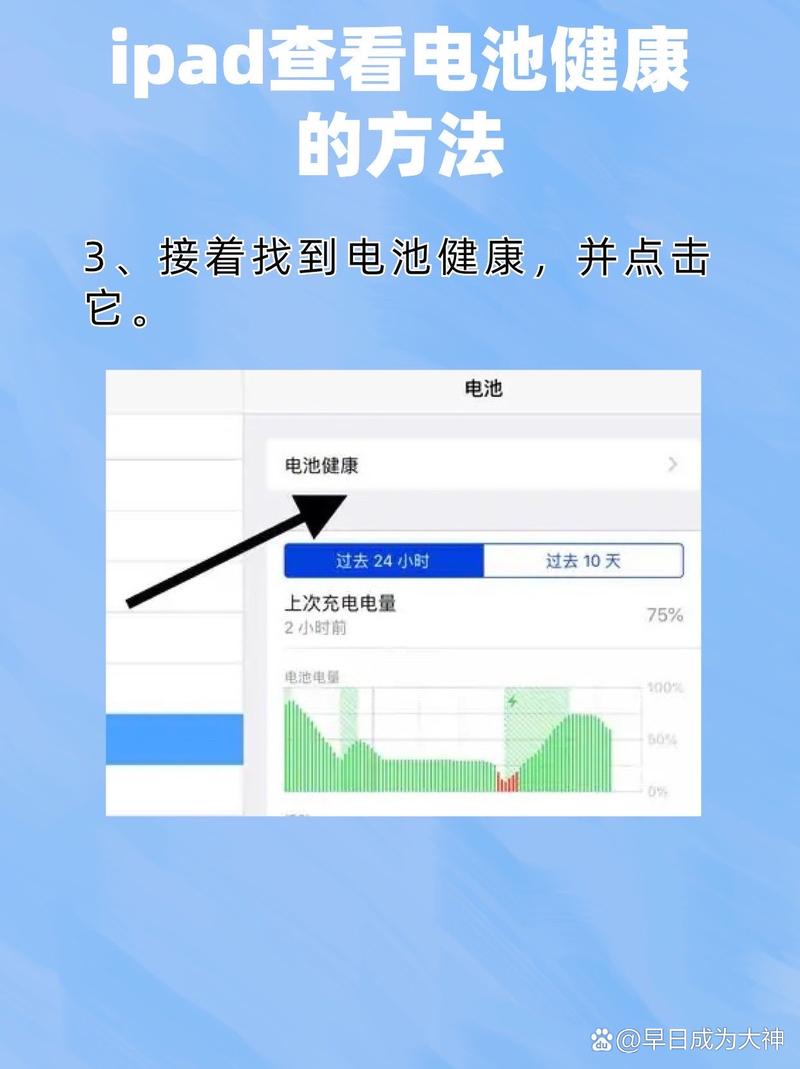
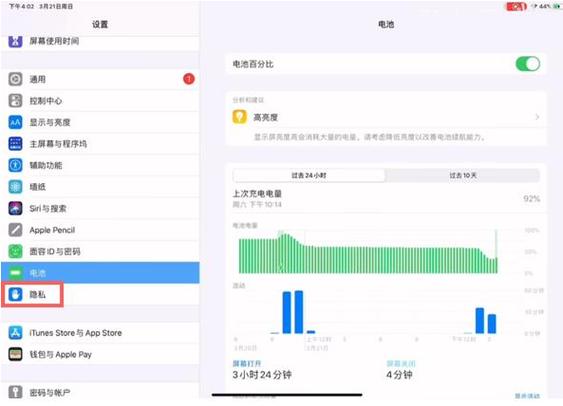
向下滑动,找到并点击 “电池”。
 (图片来源网络,侵删)
 -
在 “电池” 页面的最下方,点击 “电池健康与充电”。
-
你将看到两个关键信息:
-
最大容量
- 这是什么? 它表示你的电池相对于全新状态时的最大电量,随着电池老化,这个数值会下降。
- 怎么看? 它以百分比显示,如果显示“94%”,意味着你的电池最多只能存储全新电池94%的电量。
- 损耗解读:
- 100%: 电池处于全新状态。
- 99% - 80%: 属于正常损耗范围,无需担心。
- 79% - 65%: 电池性能开始明显下降,续航时间会缩短,你可能需要考虑在未来更换电池。
- 低于 65%: 苹果官方会提示“需要维修”,此时电池性能会大打折扣,强烈建议尽快更换电池。
-
峰值性能能力
 (图片来源网络,侵删)
- 这是什么? 它描述了电池能否支持 iPad 的瞬时峰值性能(玩游戏、运行大型应用时的性能)。
- 怎么看? 它通常有两种状态:
- “正常”:说明电池状态良好,可以支持所有性能。
- “性能受限”:这通常发生在电池老化严重或曾经遭遇意外关机(因电量过低自动关机)之后,为了防止意外关机,系统会暂时降低峰值性能,如果你看到这个提示,并且你的 iPad 经常在电量尚可时自动关机,那么更换电池可以解决这个问题。
-
通过 Mac 或 PC 查看更详细的电池信息(适用于旧系统 iPad)
如果你的 iPad 系统版本低于 iPadOS 14.5,或者你想查看更详细的电池使用记录,可以使用电脑上的“访达”(macOS)或“iTunes”(Windows)。
操作步骤:
- 使用数据线将你的 iPad 连接到 Mac 或 PC。
- 在电脑上打开 “访达” (Mac) 或 “iTunes” (Windows)。
- 在侧边栏或左上角找到你的 iPad 并点击它。
- 点击顶部的 “ 选项卡。
- 在“页面下方,点击 “系统报告...” (在 macOS) 或 “获取信息” (在旧版 Windows iTunes)。
- 在弹出的新窗口中,从左侧的列表中选择 “电源”。
- 在右侧的“信息”部分,你可以找到:
- 全充容量 (mAh):这是电池当前的绝对容量。
- 设计容量 (mAh):这是电池全新的设计容量。
- 计算损耗: 用
(设计容量 - 全充容量) / 设计容量 * 100%就可以算出损耗百分比。
使用第三方 App(仅供参考)
在 App Store 中有一些第三方应用可以查看电池信息,CoconutBattery,这些应用通常通过读取系统文件来获取数据。
重要提示:
- 数据仅供参考:这些应用显示的数据可能与苹果官方的“电池健康”数据有出入,有时甚至会显示得比官方更差。请以苹果官方数据为准。
- 安全性:请务必从 App Store 下载信誉良好、评价高的应用,避免来路不明的软件。
如何判断是否需要更换电池?
看完电池健康数据后,你可以根据以下几点来判断是否需要更换电池:
-
看“最大容量”百分比:
- 低于 80%:这是一个比较通用的标准,当最大容量低于80%时,电池续航会显著缩短,是考虑更换电池的信号。
-
看“峰值性能能力”:
- 显示“性能受限”:如果你的 iPad 在电量还有20%-30%时就无故自动关机,或者你感觉运行大型应用时卡顿,换电池可以解决性能问题。
-
凭实际体验判断:
- 续航时间明显变短:以前充满电能用一整天,现在半天就没电了。
- 充电速度变慢或异常发热:充电时 iPad 发烫严重,或者充电速度远不如从前。
| 方法 | 优点 | 缺点 | 适用人群 |
|---|---|---|---|
| iPad 设置 | 官方、权威、简单 | 仅限 iPadOS 14.5+ | 所有人,首选方法 |
| 电脑连接 | 可查看详细数据,支持旧系统 | 操作稍复杂,数据解读需计算 | iPad 系统较旧的用户 |
| 第三方 App | 方便快捷 | 数据仅供参考,可能不准确 | 好奇心强的用户,仅作参考 |
最简单、最可靠的方法就是打开“设置” > “电池” > “电池健康与充电”,这里的信息足以让你对你的电池状况有一个清晰的了解。


