


电池是消耗品,其内部化学物质会随着充放电循环而老化,这是不可逆的物理过程,我们的“修复”目标是尽可能榨干电池的剩余价值。
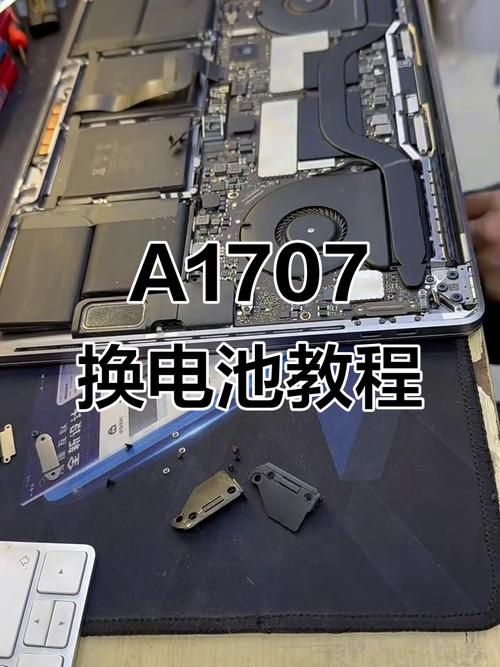
在开始任何操作前,请务必安全第一!锂电池处理不当有起火、爆炸的风险。
第一步:诊断问题,判断电池是否真的需要“修复”
在动手之前,先确认问题的根源,很多时候,“电池问题”可能是由软件或系统设置引起的。
检查系统电源设置
- 操作:进入 Windows 的“设置” > “系统” > “电源和电池”,或 macOS 的“系统设置” > “电池”。
- 检查点:
- 屏幕亮度:是否调得太高?
- 节能模式:是否开启?开启后系统会限制性能以节省电量。
- 后台应用活动:是否有高耗能的应用在后台运行(如视频渲染、下载、挖矿软件)?
- 连接的设备:是否连接了多个USB设备(如外接硬盘、鼠标)?这些设备会耗电。
使用系统工具或第三方软件检查电池健康度
这是最关键的一步,可以让你了解电池的真实状态。
- Windows 系统:
- 命令提示符/PowerShell:在开始菜单搜索
cmd或powershell,右键选择“以管理员身份运行”,然后输入命令powercfg /batteryreport并回车,报告会保存在你的用户文件夹下的battery-report.html文件中,用浏览器打开它,找到“电池容量信息”部分,对比“设计容量”和“**full charge capacity”(满充容量),如果后者远低于前者(设计容量是 50000mWh,满充容量只有 30000mWh,说明健康度只剩60%),那么电池确实老化了。
- 命令提示符/PowerShell:在开始菜单搜索
- macOS 系统:
- 按住 Option 键:同时点击屏幕左上角的苹果菜单,选择“系统信息”或“系统报告”,在左侧选择“电源”,右侧可以看到“健康信息”,如果显示“正常”,说明电池状态尚可;如果显示“需要维修”,则说明电池已经严重老化。
- 第三方软件:
- Windows: HWMonitor (查看实时电压电流)、BatteryInfoView (查看详细容量信息)。
- macOS: CoconutBattery (可以显示设计容量和当前容量,非常直观)。
检查电池校准
如果电池电量显示不准确(从80%突然掉到20%),或者续航时间极不稳定,可能是电池校准出了问题,校准可以让操作系统重新学习电池的实际容量。
第二步:软件层面的“修复”(校准和重置)
这些方法安全、简单,是首选的修复手段。
电池校准(深度充放电)
这个方法旨在让电池的电量计和操作系统重新同步,不增加电池的实际容量,但可以改善电量显示的准确性。
标准校准流程(适用于大多数笔记本):
- 充满电:插上电源适配器,确保电池充电至100%,并且电源指示灯显示已充满(通常灯会变色或熄灭)。
- 拔掉电源,进行放电:在正常使用模式下(不要刻意跑高负载程序,如玩游戏),直到电脑自动关机,这个过程可能需要数小时。
- 静置(非常重要):电脑自动关机后,不要立刻插上电源,将电脑静置6-12小时,让电池内部的化学物质充分“沉淀”。
- 再次充满电:静置结束后,插上电源,将电池充满到100%。
注意:
- 不要在放电过程中强制关机或进入睡眠模式,要让电池自然耗尽。
- 对于可拆卸电池的旧笔记本,可以拆下来,用电阻放电,但现在大部分笔记本都内置电池,只能通过电脑自然放电。
重置电源管理(SMC/EC控制器重置)
这可以解决一些由固件引起的电池管理问题,比如电量显示异常、无法充电等。
- macOS 重置 SMC (系统管理控制器):
- 带可拆卸电池的旧Mac:关机,取下电池,接上电源,按住电源键5秒,装上电池,开机。
- 内置电池的MacBook (2012年后):关机,同时按住
Shift + Control + Option键和电源键,10秒后松开所有键,再按电源键开机。
- Windows 重置 EC/BIOS:
没有统一的快捷键,但可以尝试进入BIOS/UEFI界面(开机时按F2, F10, Del等键),找到“Load Optimized Defaults”或“Load Setup Defaults”加载默认设置,然后保存退出,这有时能解决充电异常问题。
第三步:硬件层面的“修复”(高风险,不推荐普通用户尝试)
警告:以下操作涉及拆机、焊接,需要专业的电子知识和工具,操作不当会损坏电脑、电池,甚至引发火灾,强烈建议只由专业维修人员进行。
更换电芯(最彻底的硬件修复)
这是唯一能真正“修复”一块老化电池的方法,即更换电池组内部的电芯。
- 适用情况:电池外壳完好,但内部电芯鼓包、老化严重,无法通过校准改善。
- 操作步骤:
- 拆机:打开笔记本后盖,断开电池连接器。
- 取出电池组:通常电池组是用胶水和塑料卡扣固定在机身上的,需要小心地撬开。
- 拆解电池组:电池组外面是一层塑料外壳,用热风枪或吹风机加热软化胶水,小心地拆开外壳。
- 更换电芯:记下原有电芯的型号、规格和连接方式,购买同规格、同品牌(如三星、LG、松下)的新电芯,将焊点上的旧电芯拆下,焊上新的。
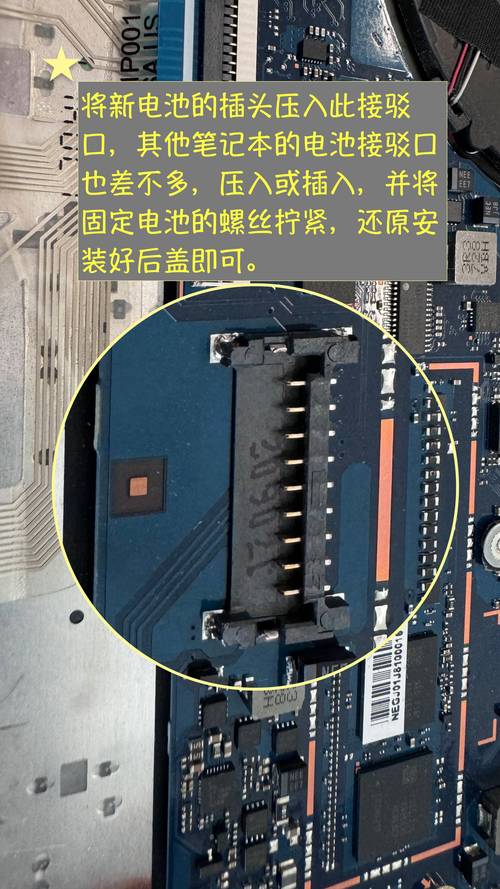
- 重新组装:将新电芯装入外壳,用胶水重新粘合,连接好主板的连接器,装回电脑。
- 风险:操作难度极高,需要焊接技术,且存在短路风险,新电芯质量参差不齐,劣质电芯有安全隐患。
激活“保护板”
电池无法充电是因为电池管理芯片(保护板)进入了保护模式,这通常是由于电压过低或过放导致的。
- 适用情况:电池完全没电,插上电源后电脑没有任何反应,或者指示灯闪烁。
- 操作方法:
- 拆出电池:将电池组从笔记本中拆出。
- 使用可调直流稳压电源:将电源电压调整到和电池标称电压一致(如11.1V),电流调到1A左右。
- 短接激活:找到电池组排线的正负极(通常是红线和黑线),用电源的正负探针分别接触,通电几十秒到一两分钟,这个操作会给电池一个“强心针”,使其电压恢复到保护板能识别的范围。
- 装回测试:将激活后的电池装回电脑,再尝试充电。
- 风险:需要电子知识和专业工具,操作不当会直接烧毁电池或电源。
第四步:最后的建议——更换新电池
如果经过以上所有尝试,电池问题依然无法解决,或者电池已经出现明显的鼓包,那么最安全、最可靠的选择就是更换一块全新的原装或品牌兼容电池。
- 为什么更换是最佳选择?
- 安全:老化或损坏的电池是安全隐患,鼓包的电池必须立即停止使用并妥善处理。
- 可靠:新电池能提供稳定的续航和性能。
- 省心:避免了复杂的维修过程和潜在风险。
- 如何购买?
- 官方渠道:联系笔记本品牌官方售后,购买原装电池,质量最好,但价格最贵。
- 品牌第三方厂商:如绿巨能、品胜等,提供高质量的替换电池,性价比高。
- 电商平台:在淘宝、京东等平台搜索,注意选择信誉好、评价高的店铺,并确认电池型号与你的电脑完全匹配。
修复笔记本电池的流程
- 诊断先行:用系统工具或第三方软件检查电池健康度,排除软件设置问题。
- 软件修复:尝试进行一次完整的电池校准,这是最安全有效的第一步。
- 固件重置:如果问题依旧,尝试重置电源管理(SMC/BIOS)。
- 寻求专业帮助:如果怀疑是硬件问题,不要轻易自行拆机,将电脑送至官方售后或可靠的第三方维修店进行检测。
- 更换新电池:如果电池老化严重或已损坏,更换新电池是最终且最安全的解决方案。
对于笔记本电脑电池,预防胜于修复,日常使用中,尽量避免电量完全耗尽或长期处于100%满电状态,尽量保持在20%-80%的区间内使用,有助于延长电池寿命。


