


以下我将从判断电池状态开始,提供一系列从易到难、从软件到硬件的修复和维护方法。
(图片来源网络,侵删)
第一步:判断电池的真实状态
在进行任何操作前,先了解你的电池到底出了什么问题。
-
使用系统工具查看电池健康度
- Windows 10/11:
- 打开“设置” > “系统” > “电源和电池”。
- 向下滚动,找到“电池相关设置”或“电池健康”选项(不同品牌名称可能不同,如“电池养护模式”、“电池校准”等)。
- 这里通常会显示“设计容量”和“最大容量”(或“当前容量”),最大容量/设计容量 × 100% 就是电池的健康度,如果低于80%,通常认为电池已经严重老化,需要考虑更换。
- macOS:
- 按住
Option键,然后点击屏幕右上角的电池图标。 - 在弹出的菜单中,选择“电池信息”。
- 这里会显示“完全充放电容量”和“原始容量”,两者对比即可得出健康度。
- 按住
- 第三方软件 (通用):
- HWMonitor 或 BatteryInfoView (Windows): 可以提供更详细的电池循环次数、设计容量、当前容量等信息。
- coconutBattery (macOS/Windows): 专门用来监控电池健康状况,非常直观。
- Windows 10/11:
-
观察使用现象
- 续航时间断崖式下跌: 以前能用6小时,现在只能用1-2小时。
- 电量显示不准: 比如显示50%但电脑突然自动关机。
- 充电速度异常慢或无法充电。
- 电池管理软件提示“需要更换”或“服务电池”。
第二步:软件层面的修复与维护(首选方法)
这些方法不涉及硬件,风险较低,可以解决大部分由软件或系统误判导致的电池问题。
(图片来源网络,侵删)
电池校准
这是最核心、最推荐的“修复”方法,目的是让电脑的电量计芯片重新学习电池的实际电量,从而修正显示不准的问题,校准过程就是一次完整的“充满-用尽-再充满”。
标准校准流程:
- 连接电源,将电池完全充满至100%。 (充电指示灯熄灭或系统显示“已充满”后,最好再继续充电1-2小时)。
- 断开所有外接设备(如鼠标、U盘等),拔掉电源适配器。
- 在正常使用模式下将电池电量完全耗尽。 可以看电影、玩游戏等高负载任务,直到电脑因电量过低自动关机。注意: 不要在电量极低时强制关机,要让它自然关机。
- 将电脑静置数小时(建议4-6小时或过夜),确保电池内部完全“冷静”下来。
- 再次连接电源适配器,将电池完全充满至100%。
完成以上步骤后,系统已经重新校准了电量计,这能有效解决“电量显示不准”和“突然断电”的问题。
重置电源管理 (Windows)
有时候系统的电源配置文件可能出错,导致电池管理异常。
- 在Windows搜索栏中输入
cmd。 - 右键点击“命令提示符”,选择“以管理员身份运行”。
- 依次输入以下命令,每输入一行按一次回车:
powercfg -restoredefaultschemes
powercfg -h off
powercfg -h on
- 完成后重启电脑。
更新BIOS/UEFI和驱动程序
- 更新BIOS/UEFI: 有时主板的BIOS更新包含了针对电池管理的优化,可以解决一些兼容性问题,请务必从你的笔记本品牌官网下载对应型号的最新BIOS,并严格按照说明操作。
- 更新芯片组驱动和电源管理驱动: 去官网下载最新的芯片组驱动和电源管理软件。
禁用或重置Windows电池报告
Windows会生成电池报告,有时文件损坏也可能导致问题。
- 以管理员身份打开命令提示符。
- 输入命令
powercfg /batteryreport并回车,这会在你的用户目录下生成一个HTML格式的电池报告。 - 检查报告内容,看是否有异常。
- 你也可以尝试删除旧的电池报告文件(如果存在),然后重新生成。
第三步:硬件层面的检查与修复(高风险,需谨慎)
警告: 以下操作涉及拆机,有损坏电脑和导致短路、火灾的风险,如果你没有相关经验,强烈建议寻求专业人士帮助。
深度放电与“激活”电池
这种方法存在争议,且有一定风险,仅适用于电池完全无法充电、电量显示为0%且确认是“休眠”状态的情况。
原理: 锂电池过度放电时,为了保护电芯,电路板会切断输出,使其进入“休眠”状态,看起来就像坏了,深度放电的目的是让电压降到极低,再通过外部电源“激活”电路板,使其恢复充电功能。
操作步骤(极度谨慎!):
- 确认风险: 这不是常规操作,可能导致电池永久性损坏或起火。
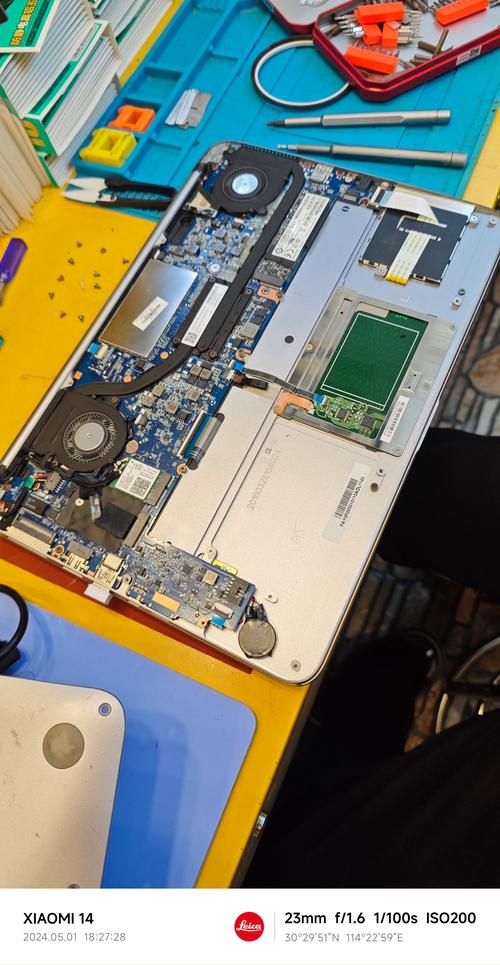
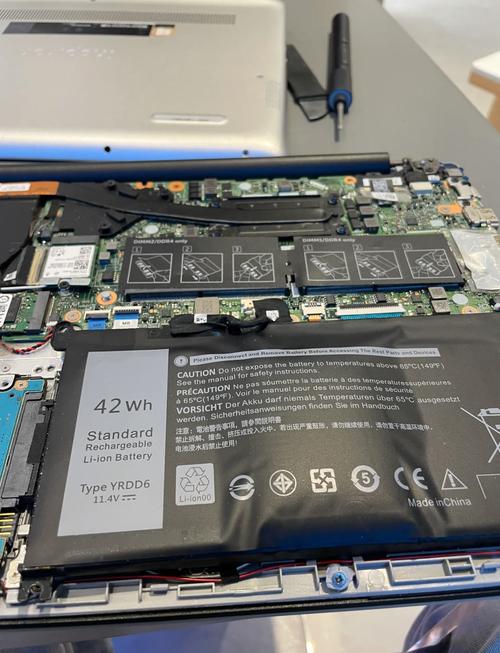
- 拆机: 关机断电,拆开后盖,找到电池连接主板的排线。
- 断开连接: 小心地断开电池的排线。
- 使用外部电源: 将排线重新插回主板,然后装回后盖(或保持打开状态),只连接电源适配器开机,不要装回电池。
- 开机并进入BIOS: 开机后,不要进入系统,立刻按特定键(如F2, F10, Del)进入BIOS界面,让电脑在BIOS界面下运行15-30分钟,这个过程旨在让主板通过适配器为电池电路板提供微弱电流,尝试“激活”它。
- 关机并重连电池: 关机,断开电源,重新拆开后盖,再次断开电池排线,等待几分钟,然后重新连接好电池排线,装回后盖。
- 尝试充电: 连接电源适配器,看是否能正常充电。
再次强调: 此方法成功率不高,风险较高,对于价值较高的笔记本,不建议轻易尝试。
第四步:终极解决方案——更换电池
如果经过以上所有方法,电池问题依然存在,且健康度远低于80%,那么最根本、最有效的办法就是更换一块新电池。
- 购买原厂电池: 价格最贵,但兼容性和安全性最好,有官方保修。
- 购买品牌兼容电池: 如绿巨能、Anker等知名品牌,性价比高,质量有保障。
- 购买第三方兼容电池: 价格最低,但质量参差不齐,存在一定风险,建议选择信誉好的卖家。
更换方式:
- 自行更换: 如果你的笔记本设计允许(如MacBook、ThinkPad部分型号),可以自己购买电池后按照教程更换,这需要一定的动手能力。
- 官方售后/第三方维修店: 最省心、最安全的方式,但费用也最高。
如何正确维护笔记本电池,延长其寿命?
与其“修复”,不如“保养”,养成良好的使用习惯是延长电池寿命的关键。
- 避免完全充放电: 锂电池没有记忆效应,不需要每次都用光再充,最理想的充电区间是 20% - 80%。
- 避免长期满电存放: 如果长时间不使用笔记本,应将电量充至50%-60%并存放在阴凉干燥处。
- 避免高温环境: 高温是锂电池的头号杀手,不要在阳光直射、被褥等散热不良的地方使用电脑充电。
- 使用“电池养护模式”或“优化充电”: 大多数品牌笔记本(如联想、华硕、戴尔)都有此功能,可将充电上限限制在80%,非常适合长时间插电使用的用户。
- 定期进行“浅度校准”: 每隔1-2个月,在正常使用中让电池从80%用到20%左右再充满即可,不必每次都用到自动关机。
希望这份详细的指南能帮助你解决笔记本电池的问题!


