


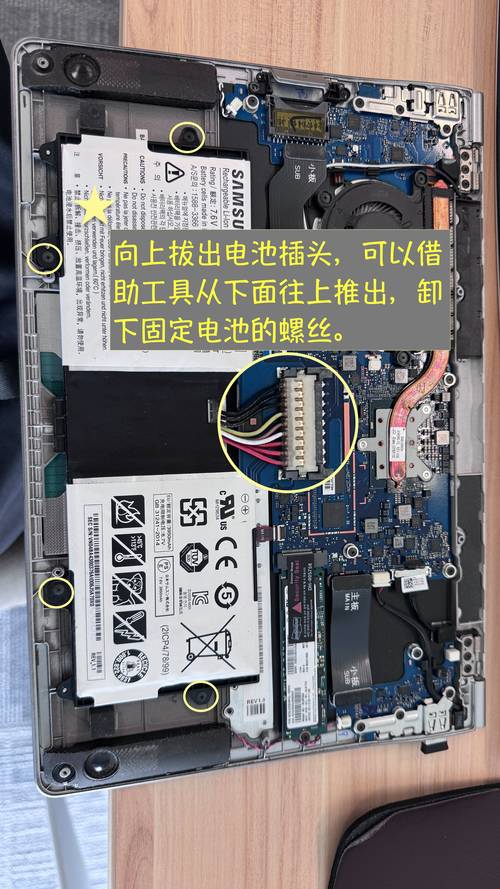
“电池修复”通常指的是“电池校准”或“重置”,而不是让一个已经物理损坏、容量严重衰减的电池恢复到如新状态。
(图片来源网络,侵删)
大多数情况下,当您感觉电池不耐用、电量显示不准时,通过“校准”可以显著改善电池管理系统的准确性,从而延长实际使用时间,如果电池已经老化(如充满电后只能用很短时间),校准也无法让它“起死回生”,这时更换新电池是唯一可靠的解决方案。
第一部分:判断电池状态(重要前提)
在进行任何操作前,请先判断您的电池是否真的需要“修复”,还是需要“更换”。
使用 Windows 内置工具检查电池健康度:
- 打开 命令提示符(管理员):在开始菜单搜索
cmd,右键点击“命令提示符”,选择“以管理员身份运行”。 - 输入命令
powercfg /batteryreport并按回车。 - 系统会生成一份详细的报告,报告通常保存在
C:\Users\你的用户名目录下,文件名为battery-report.html。 - 用浏览器打开这个报告,重点关注以下两项:
- 设计容量:这是电池出厂时的总电量。
- full charge capacity:这是电池当前充满后能达到的实际电量。
- 计算健康度:
(实际容量 / 设计容量) * 100%- 90% 以上:电池状态良好,校准即可。
- 60% - 90%:电池开始老化,建议进行校准,如果续航表现差,可以考虑更换。
- 60% 以下:电池严重老化,校准效果甚微,强烈建议直接更换新电池。
观察日常使用现象:
(图片来源网络,侵删)
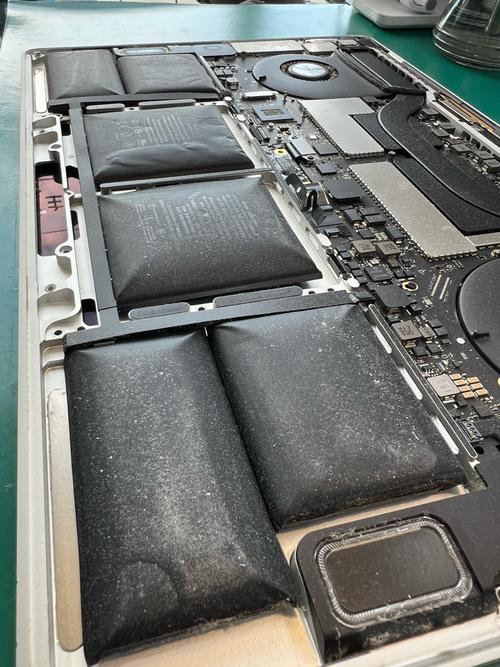
- 电量跳电:电量从 80% 突然掉到 20%,或者充到 95% 就不动了。
- 续航骤减:以前能用 6 小时,现在充满电只能用 1-2 小时。
- 充电速度异常:充了很长时间,电量几乎没有变化。
如果以上现象和电池报告都指向电池老化,那么请直接跳到 第四部分:更换电池。
第二部分:电池校准(最核心的“修复”方法)
电池校准的原理是:让电池管理系统 重新学习电池的实际电量和状态,从而纠正错误的电量显示,这相当于告诉电脑:“嘿,请用我的真实满电和真实空电来重新校准一下你的尺子”。
使用 Windows 内置校准功能(推荐首选)
这是最简单、最安全的方法。
(图片来源网络,侵删)
- 接通电源并充电:将笔记本连接电源适配器,确保电量充到 100%。
- 保持连接电源:充满后,继续保持充电状态 1-2 小时,确保电池完全饱和。
- 断开电源并设置:拔掉电源适配器,进入 Windows 设置 > 系统 > 电源和睡眠,将“屏幕”和“睡眠”都设置为 “从不”。
- 放电过程:正常使用笔记本电脑,直到电池完全耗尽,电脑自动关机,这个过程可以看视频、玩游戏等高负载任务来加速放电。注意: 在电量极低时,请及时保存所有工作,以防数据丢失。
- 静置充电:电脑自动关机后,不要立即开机,将电脑静置 5 小时以上(最好过夜),让电池内部化学物质稳定。
- 再次充满:静置后,连接电源适配器,将电池充满到 100%。
- 重启电脑:充满后,重启电脑,Windows 的电池报告应该会显示实际容量有所改善(或至少显示更准确了)。
使用宏基官方工具(如果可用)
部分宏基型号会预装电池校准工具,通常名为 eSettings 或类似名称。
- 在 Windows 开始菜单中搜索
eSettings或电池校准。 - 打开该工具,按照界面提示进行操作,通常流程也是:充满电 -> 保持充电 -> 拔掉电源直到关机 -> 重新充满。
- 如果找不到此工具,说明您的型号可能不支持,请直接使用方法一。
第三部分:高级方法(适用于有经验的用户)
警告:以下操作有一定风险,可能导致数据丢失或系统不稳定,请谨慎操作!
重置 BIOS/UEFI 设置
错误的 BIOS 设置有时会影响电池管理,重置 BIOS 可以恢复默认设置。
- 操作步骤:
- 完全关机电脑。
- 长按电源按钮约 10-15 秒,释放所有残余电量。
- 重新开机,并在出现宏基 LOGO 时,反复按
F2或DEL键进入 BIOS/UEFI 设置界面。 - 在 BIOS 菜单中,找到
Load Optimized Defaults(加载优化默认值)或类似的选项。 - 确认加载,然后按
F10保存并退出。
卸载并重装 Microsoft ACPI-Compliant Control Method Battery 驱动
这个驱动是 Windows 管理电池的核心文件,损坏后可能导致各种问题。
- 操作步骤:
- 右键点击 “开始” 按钮,选择 “设备管理器”。
- 展开 “电池” 选项。
- 你会看到几个名为 “Microsoft ACPI-Compliant Control Method Battery” 的项目。
- 右键点击 其中一个,选择 “卸载设备”,对其他几个也执行同样的操作。
- 关键一步:卸载后,不要立即重启,先 拔掉电源适配器,然后长按电源按钮 30 秒以上,进行一次“硬放电”。
- 插上电源适配器,正常开机,Windows 会自动重新识别并安装所有必要的电池驱动。
第四部分:何时以及如何更换电池
如果您的电池健康度低于 60%,或者经过校准后续航依然非常差,那么更换新电池是最佳选择。
购买合适的电池:
- 原厂电池:最贵,但兼容性和质量最好,可以通过宏基官方售后或授权经销商购买。
- 品牌兼容电池:如绿巨能、品胜等,价格适中,质量有保障,在京东、天猫等平台销量高的品牌通常比较可靠。
- 注意事项:
- 确认型号:购买前,务必确认您的宏基笔记本具体型号(通常在背面标签上,如 Aspire 5 A515-55)。
- 看电池规格:确保新电池的 电压、电量和接口 与原装电池完全一致。
- 避开劣质电池:价格远低于市场价的电池,很可能使用劣质电芯,有安全隐患。
更换电池(DIY 或送修):
- 送修:最省心、最安全的方式,可以送到宏基官方售后点,也可以找信誉良好的电脑维修店,官方更换通常价格较高,但享受质保。
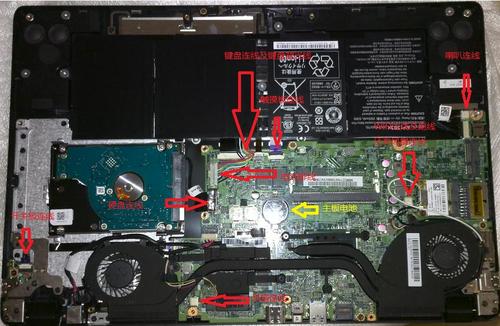
- DIY 更换:如果您动手能力强,可以自己更换,网上(如 YouTube、B站)有大量针对具体型号的拆机更换视频教程。
- 所需工具:撬棒、螺丝刀。
- 优点:省钱。
- 缺点:有风险,可能损坏外壳或内部零件,且会失去官方保修。
总结与建议
- 先诊断:用
powercfg /batteryreport查看电池健康度,这是判断一切的基础。 - 首选校准:如果健康度尚可(>60%),优先使用 Windows 内置校准方法,这是最有效的“修复”手段。
- 谨慎尝试:校准无效后,可以尝试 重置BIOS 或 重装驱动,但非必要不建议操作。
- 果断更换:如果电池健康度低于 60%,或者续航体验极差,不要再纠结于“修复”,更换一块新电池是唯一正确的选择。
- 安全第一:在任何操作中,注意数据备份,避免液体接触,使用原装或高质量电源适配器。
希望这份详细的指南能帮助您解决宏基笔记本的电池问题!


