


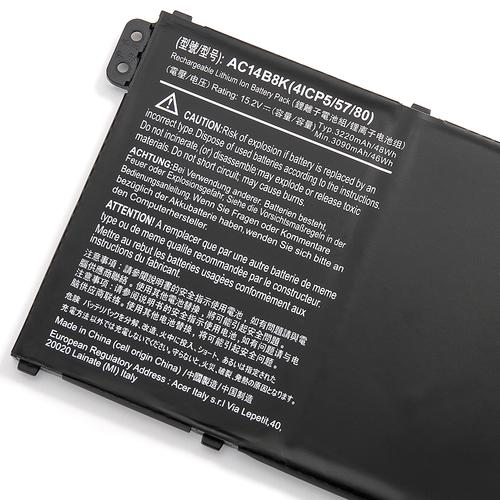
市面上并没有一个“神奇”的第三方软件可以一键修复所有类型的笔记本电池。 很多所谓的“电池修复软件”效果有限,甚至可能存在安全风险。
(图片来源网络,侵删)
真正有效且安全的“修复”方法,是利用笔记本自带的BIOS(基本输入输出系统)或操作系统中的电源管理功能,进行一次完整的“电池校准”(Battery Calibration),这个过程本质上是重新校准电池电量检测芯片,让它能更准确地报告剩余电量。
以下是针对宏碁笔记本最推荐、最安全、最有效的几种方法,按推荐顺序排列:
使用宏碁官方BIOS进行电池校准(最推荐)
这是最官方、最可靠的方法,几乎所有宏碁笔记本都支持,它通过让电池完全充电,再完全放电,来重新校准电池的电量计量。
操作步骤:
(图片来源网络,侵删)
-
准备工作:
- 将笔记本连接电源适配器,确保电量充到100%。
- 关闭所有正在运行的程序和应用程序。
- 保存所有工作并关机(注意是关机,不是睡眠或休眠)。
-
进入BIOS设置界面:
- 按下电源按钮开机。
- 在宏碁标志(Acer logo)出现时,立即反复按下
F2或Del键,直到进入BIOS设置界面。
-
找到电池校准选项:
- 在BIOS菜单中,使用方向键找到
Main或Power选项卡。 - 寻找名为
Battery Calibration、Battery Auto Learning或类似名称的选项。 - 它的界面通常很简单,只有一个
Start或Begin按钮。
- 在BIOS菜单中,使用方向键找到
-
开始校准过程:
- 选中该选项,然后按
Enter键。 - 系统会弹出一个确认窗口,询问你是否要开始,选择
Yes或OK。 - 按下
Enter键确认。
- 选中该选项,然后按
-
等待过程完成:
- 关键: 校准过程开始后,笔记本会自动关机,并且不能再开机,直到整个流程结束,这个过程可能需要 4-6小时甚至更长,请务必耐心等待。
- 在此期间,请保持电源适配器连接,系统会自动完成充电和放电循环。
- 当校准完成后,笔记本会自动关机,你可以再次按下电源按钮正常开机。
完成之后,你的电池电量显示应该会更加准确。
使用Windows内置的电池报告功能
这个方法不能“修复”电池,但可以帮你诊断电池的健康状况,判断电池是否真的需要校准或已经老化到需要更换的程度。
操作步骤:
-
打开命令提示符(CMD)。
- 在Windows搜索栏中输入
cmd。 - 右键点击“命令提示符”,选择“以管理员身份运行”。
- 在Windows搜索栏中输入
-
生成电池报告。
- 在黑色的命令提示符窗口中,输入以下命令,然后按回车:
powercfg /batteryreport - 系统会提示“电池报告已成功保存到路径:...”,记下这个路径,通常是
C:\Users\你的用户名\battery-report.html。
- 在黑色的命令提示符窗口中,输入以下命令,然后按回车:
-
查看电池报告。
- 在文件资源管理器中找到并打开这个HTML文件。
- 非常详细,重点关注以下几个部分:
设计容量(Design Capacity): 这是电池出厂时的原始容量。完全充电容量(Full Charge Capacity): 这是电池当前能完全充到的容量。这个数值越接近“设计容量”,说明电池健康度越好。电池健康度(Battery Health): 你可以通过(完全充电容量 / 设计容量) * 100%这个公式来计算,如果低于60%-70%,通常意味着电池已经严重老化,校准效果可能不大,建议考虑更换。
使用Windows电源选项进行手动校准
如果BIOS中没有找到校准选项,可以尝试通过Windows系统进行一次完整的充放电循环。
操作步骤:
-
完全充电:
将笔记本连接电源适配器,确保电量充到100%,并保持充电状态再继续充1-2小时。
-
完全放电:
- 拔掉电源适配器。
- 在“设置” -> “系统” -> “电源和电池”中,将屏幕亮度调低。
- 持续使用笔记本,直到它因为电量耗尽而自动关机。这个过程很重要,必须让电池真正耗尽。
-
静置和再次充电:
- 自动关机后,不要立即充电,让笔记本静置5-6小时。
- 之后,连接电源适配器,将电池重新充满到100%。
这个手动过程模仿了BIOS校准的原理,效果可能稍逊于BIOS内置校准,但也是一个有效的尝试。
使用第三方工具(需谨慎)
重要提醒: 使用第三方工具存在风险,可能导致系统不稳定或损坏电池。请优先使用上述官方方法。
如果你仍然想尝试,一些知名的电池校准工具包括:
- BatteryCare (免费): 一个轻量级的工具,可以监控电池充放电周期,并提供基本的校准建议,它主要通过提醒你进行完整的充放电循环来工作,而不是像BIOS那样进行深度校准。
- SM Bus Controller Driver (系统级工具): 有些用户会更新或重装主板的“SM Bus Controller”驱动程序,这有时能解决电量检测不准的问题,这属于比较高级的操作系统级操作,不推荐普通用户尝试。
使用第三方工具的注意事项:
- 只从官方网站下载。
- 仔细阅读用户评价和说明。
- 了解其工作原理,避免使用那些声称能“修复电池化学成分”的软件,这通常是虚假宣传。
总结与最终建议
| 方法 | 优点 | 缺点 | 推荐度 |
|---|---|---|---|
| BIOS校准 | 最官方、最安全、效果最好 | 耗时较长,需耐心等待 | ⭐⭐⭐⭐⭐ (首选) |
| Windows电池报告 | 能准确诊断电池健康状况 | 不能修复,只能分析 | ⭐⭐⭐⭐ (诊断用) |
| 手动充放电 | 无需特殊工具,操作简单 | 效果可能不如BIOS校准 | ⭐⭐⭐ (备选) |
| 第三方工具 | 可能有图形界面,方便 | 存在风险,效果不确定 | ⭐ (不推荐,谨慎使用) |
给你的最终建议:
- 首选方法一,进入BIOS进行电池校准,这是解决电量不准问题的“标准答案”。
- 如果校准后问题依旧,或者你对电池状态不放心,使用方法二生成电池报告,查看“完全充电容量”是否远低于“设计容量”,如果是,说明电池硬件已经老化,校准也无法挽回,此时应该考虑购买一块原装或高质量的品牌替换电池。
- 不要过分依赖所谓的“修复软件”,它们往往治标不治本,甚至带来不必要的麻烦,电池的寿命是有限的,当它真的寿终正寝时,更换才是最根本的解决方法。


