


⚠️ 重要提示:
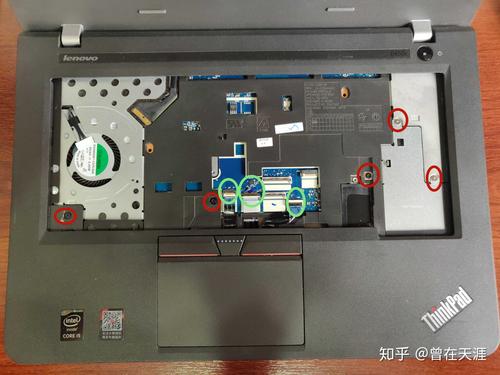
(图片来源网络,侵删)
- 安全第一: 在开始任何拆机操作前,请务必将电脑完全关机(不要只是休眠或睡眠),然后拔掉电源适配器,如果方便,建议取出电脑的主电池。
- 防静电: 人体静电可能会损坏精密的电子元件,建议在接触电脑内部前,触摸一下金属物体以释放静电,或者佩戴防静电手环。
- 失去保修:自行拆机可能会导致您的电脑失去官方保修,请自行评估风险。
- 谨慎操作: 请按照步骤慢慢来,不要使用蛮力,如有不确定的地方,建议在网上搜索相关视频或寻求专业人士帮助。
第一步:准备工作
- 工具:
- 一把合适的塑料撬棒(首选)或薄薄的塑料卡片(如旧身份证、银行卡)。强烈建议不要使用金属螺丝刀,以免划伤外壳或造成短路。
- 一把小型十字螺丝刀。
- 环境: 一个光线充足、干净整洁的桌面。
第二步:定位并拆卸电池固定螺丝
- 翻转电脑: 将ThinkPad E450笔记本电脑翻转过来,使D面(底面)朝上。
- 找到电池仓: 在底面,您会看到一个由一个或多个螺丝固定的长方形区域,这就是电池仓,通常会有一个类似“[ ]”或电池图标的标记。
- 拧下螺丝: 使用十字螺丝刀,拧下固定电池仓盖板的所有螺丝。请记住螺丝的位置和数量,因为有些螺丝可能长度不同。
- 注意: 有些E450型号的电池仓螺丝可能会被标签覆盖,请先撕掉标签再拧螺丝。
第三步:撬开电池仓盖板
- 选择撬点: 将撬棒从电池仓盖板的缝隙处轻轻插入。
- 均匀施力: 沿着盖板的边缘慢慢滑动撬棒,小心地撬开卡扣,ThinkPad的卡扣通常比较紧,需要耐心和技巧。
- 完全取下: 当所有卡扣都被松开后,电池仓盖板就可以被轻松取下来了。
第四步:断开电池连接器并取出电池
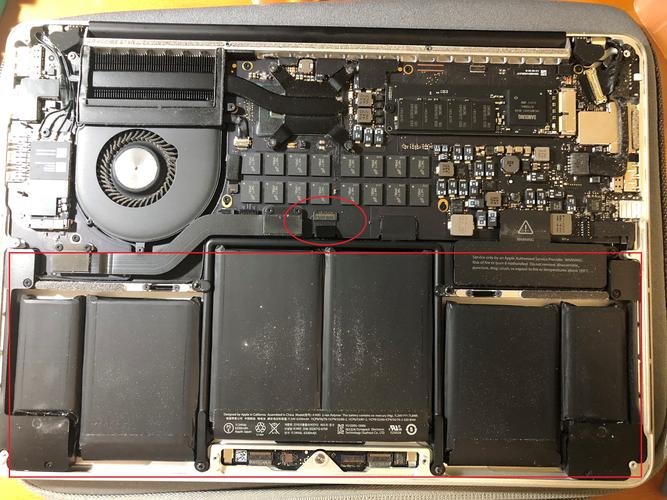
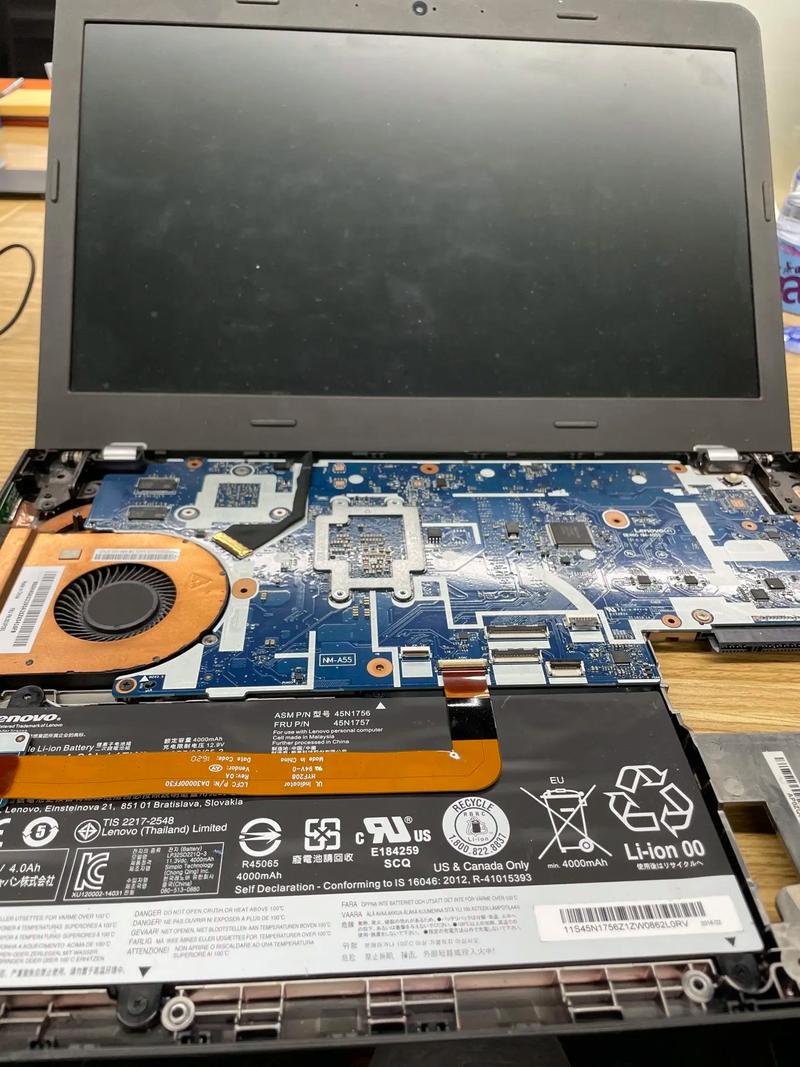
- 找到连接器: 打开盖板后,您会看到一块黑色的电池,以及一根连接电池和主板的排线,这根排线的末端连接着一个小的白色或黑色的塑料连接器。
- 断开连接器: 这是最关键的一步。千万不要直接拉扯排线!
- 您需要用指甲或撬棒的尖端,小心地向上抬起连接器上的小卡扣,卡扣通常位于连接器的顶部或侧面。
- 卡扣抬起后,连接器就会自动松开,此时就可以安全地将排线从主板上拔下来了。
- 取出电池: 断开连接后,电池已经不再固定,您可以按照电池边缘的指示方向(通常会有一个箭头指示“拉出”方向),轻轻地将电池从仓内滑出即可。
总结与图示回顾
为了方便您理解,这里用一张流程图来概括整个过程:
- 翻转电脑 -> 拧下电池仓螺丝
- 撬开电池仓盖板
- 抬起连接器卡扣 -> 拔掉电池排线
- 滑出旧电池 -> 安装新电池(反向操作)
如何安装新电池?
安装新电池的步骤与拆卸完全相反:
- 将新电池对准电池仓,轻轻滑入,确保位置正确。
- 将电池排线插回主板的连接器中,确保插到底,然后听到“咔哒”一声或确认卡扣扣好。
- 盖上电池仓盖板,确保所有卡扣都扣紧。
- 拧回之前取下的所有螺丝。
完成安装后,连接电源适配器,开机进入BIOS或操作系统,检查电池是否被正确识别。
希望这份详细的图文指南能帮助您成功完成ThinkPad E450电池的拆卸!
(图片来源网络,侵删)
(图片来源网络,侵删)


