


初步判断 -> 常见问题及解决方法 -> 日常保养建议 -> 何时需要寻求专业帮助。
(图片来源网络,侵删)
第一步:初步判断问题现象
请观察您的笔记本电池具体出现了哪种情况,这有助于我们快速定位问题:
- 续航能力急剧下降:以前能用5-6小时,现在只能用1小时甚至更短。
- 充电速度异常:充电非常慢,或者充到某个百分比(如80%)就不再充电,但显示未满。
- 电量显示不准:电量百分比突然跳变(比如从50%直接掉到10%),或者插上电源后电量不增加。
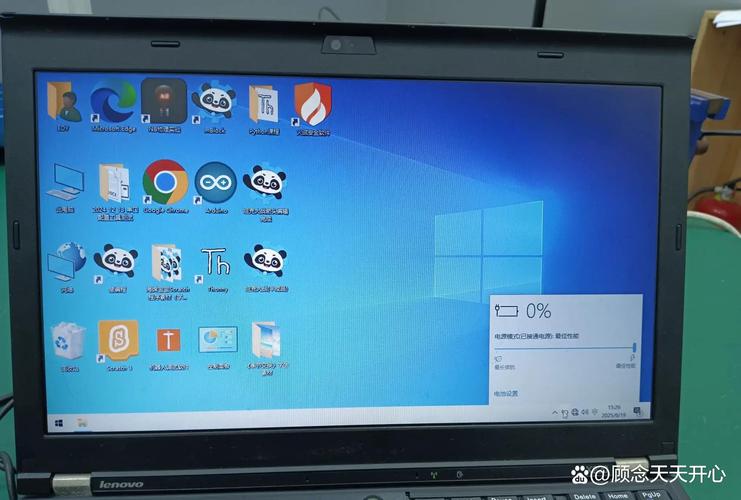
- 无法充电:插上电源后,电池图标显示“未充电”或“正在充电”,但电量纹丝不动。
- 电池健康度低:通过软件(如Windows电池报告、Mac系统信息)查看,发现“设计容量”远低于“最大容量”(设计容量是100Wh,最大容量只剩60Wh)。
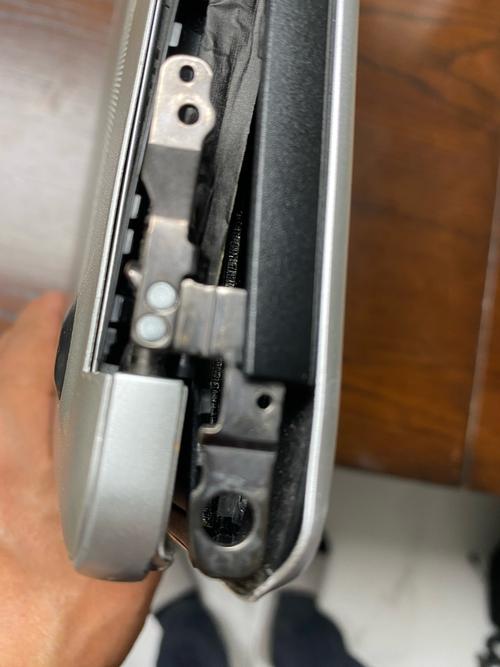
- 物理问题:电池鼓包(导致笔记本底座不平)、过热、或完全无法开机。
第二步:针对不同问题的解决方法
续航能力下降
这是最常见的问题,通常由电池老化或软件/系统设置导致。
解决方案:
-
校准电池 (Calibration):
 (图片来源网络,侵删)
- 目的:让电脑重新学习电池的实际电量,修正系统显示的误差。
- 方法:
- 将电量用到自动关机(系统提示电量不足时,继续使用直到断电)。
- 然后不要充电,静置2-3小时(这一步很重要,让电池内部化学物质稳定)。
- 连接充电器,一次性充满到100%,不要中途断电。
- 充满后,最好再继续充电1-2小时。
- 这个过程可以每月进行一次。
-
优化系统和软件设置:
- 调整电源计划:在Windows的“控制面板” -> “电源选项”中,选择“节能”模式。
- 降低屏幕亮度:屏幕是耗电大户,适当调暗能有效省电。
- 关闭不必要的后台程序:检查任务管理器,关闭不用的软件和进程。
- 禁用硬件:在不使用蓝牙、Wi-Fi时,可以将其关闭。
- 更新系统:确保操作系统和驱动程序(尤其是显卡驱动)是最新版本,厂商有时会通过更新优化电池性能。
-
使用电池报告分析:
- 在Windows搜索栏输入
cmd,右键点击“命令提示符”,选择“以管理员身份运行”。 - 输入命令
powercfg /batteryreport并回车。 - 报告会保存在
C:\Users\你的用户名目录下,名为battery-report.html。 - 用浏览器打开它,查看“设计容量”和“最近满充容量”的对比,了解电池损耗情况。
- 在Windows搜索栏输入
充电速度异常或无法充电
-
检查硬件连接:
- 更换充电器:可能是充电器损坏,找一个同规格的充电器试试。
- 更换电源插座:确保插座有电且工作正常。
- 检查充电接口:清理笔记本上的充电口,看是否有灰尘或异物导致接触不良。
-
软件和驱动问题:
- 重启电脑:最简单有效的方法,有时可以解决临时性软件故障。
- 更新/重装电池驱动:
- Windows: 在“设备管理器”中找到“电池”类别,右键点击“Microsoft ACPI-Compliant Control Method Battery”,选择“卸载设备”,然后重启电脑,系统会自动重新安装驱动。
- 检查Windows电池设置:进入“设置” -> “系统” -> “电源和电池”,确保“电池限制充电”或类似功能(如果有的话)没有被开启。
电池鼓包(严重问题,需立即处理!)
警告:电池鼓包是危险信号!
- 风险:鼓包的电池内部可能已经损坏,有起火、爆炸的风险。
- 立即行动:
- 停止使用:立即关机,拔掉电源适配器。
- 停止充电:不要再尝试为它充电。
- 谨慎取出:如果方便且你懂操作,可以断开电池连接(但很多笔记本是内置电池,无法自行拆卸),如果不懂,不要强行拆卸。
- 联系专业维修:不要继续使用这台笔记本! 立即联系官方售后或可靠的维修店,让他们专业处理并更换新电池,在送修前,将电脑妥善包装好。
第三步:日常电池保养建议
良好的使用习惯可以延长电池寿命:
- 避免完全耗尽:锂电池没有“记忆效应”,但经常用到0%再充电会加速其老化,建议在电量低至20%-30%时就开始充电。
- 避免长期满电存放:如果长时间不使用笔记本(如超过一个月),建议将电量充至50%-60%左右再关机存放,满电存放会增加电池内部压力。
- 避免极端温度:不要在过热(如阳光直射)或过冷的环境下使用或充电,高温是电池的头号杀手。
- 善用“电池保养模式”:很多品牌的笔记本(联想、华硕、戴尔等)都有电池管理软件,可以设置“电池保养模式”或“ conservation mode”,充电到60%或80%即停止,能有效延长电池循环寿命。
- 当插电使用时,可以取下电池吗?
- 对于可拆卸电池的旧款笔记本,如果长期插电使用,取下电池可以避免高温和满电对电池的损害。
- 对于内置电池的新款笔记本,这个问题不大,现代笔记本的电源管理芯片设计得很智能,在插电时会主要使用外部电源,并对电池进行小电流“涓流”充电或维持,不会一直让电池处于100%高压状态,不必过分担心。
第四步:何时寻求专业帮助?
如果以上方法都无法解决问题,或者出现以下情况,请立即联系专业维修服务:
- 电池鼓包(如前所述,这是紧急情况)。
- 电脑在连接电源时也无法开机,可能是主板或电源管理芯片损坏。
- 电池更换:当电池健康度(最大容量/设计容量)低于60%,且严重影响使用时,就需要考虑更换新电池了,建议购买原厂或品牌认证的电池,以确保安全和兼容性。
总结一下排查流程:
观察现象 -> 尝试软件优化(校准、设置) -> 检查硬件(充电器、接口) -> 查看电池报告 -> 如果问题依旧或出现鼓包,立即送修。
希望这些信息能帮助到您!如果方便,可以告诉我您的具体问题现象,我可以给您更具针对性的建议。


