


通过“电池健康”查看(最简单、最推荐)
这是苹果官方提供的方法,操作简单,数据准确。
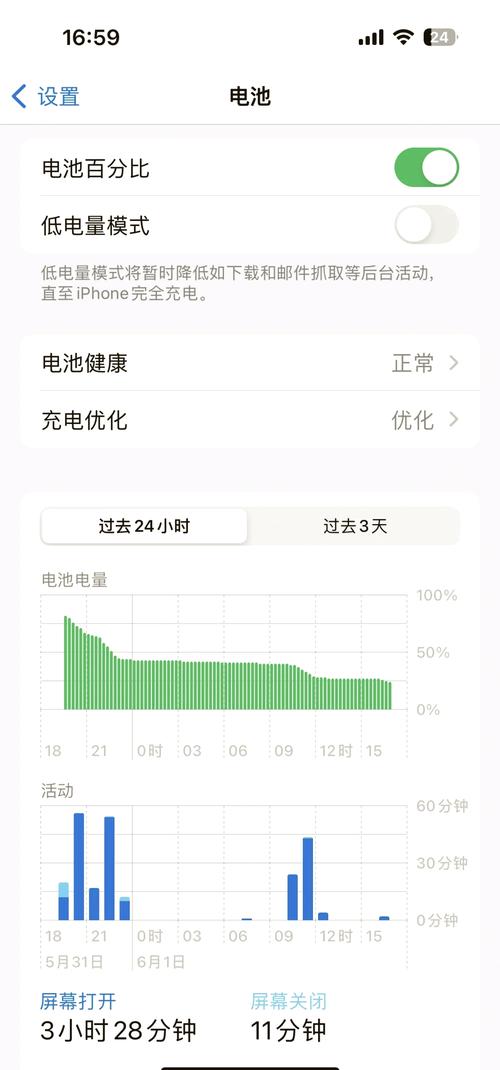
(图片来源网络,侵删)
操作步骤:
- 打开“设置” App。
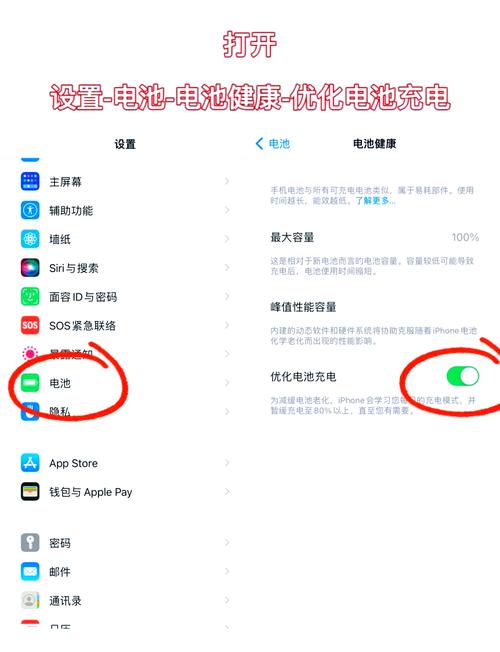
- 向下滑动,找到并点击 “电池”。
- 在电池页面,再次点击右上角的 “电池健康与充电”(或类似的表述,如“电池健康”)。
- 进入新页面后,你就能看到 “最大容量” 和 “循环次数” 的信息了。
页面信息解读:
- 最大容量: 这是衡量电池健康状况的关键指标,它表示你的电池相对于全新状态的容量百分比。
- 100%: 电池是全新的。
- 低于80%: 苹果官方建议,当最大容量降至或低于80%时,可以考虑更换电池,因为电池续航能力已经显著下降。
- 循环次数: 这就是你想要查看的数据,它代表了电池完整充放电的次数。
循环次数是什么意思?
了解“循环次数”的定义很重要,它并不是指你充电的次数。
- 一个完整的充电循环 = 放电100%。
- 举例说明:
- 如果你某天用了50%的电量,然后充满;第二天又用了50%的电量,然后充满,这两天加起来,才算是一个完整的充电循环。
- 如果你只用了25%的电量就充了,那么需要连续四次这样的操作,才算是一个完整的充电循环。
苹果官方的标准: 苹果设计其电池在达到 500次完整充电循环 后,仍能保留最高 80% 的原始容量,如果你的iPhone在500次循环后,最大容量仍高于80%,说明你的电池状态非常优秀。
(图片来源网络,侵删)
备用方法:通过电脑查看(适用于更详细的信息)
如果你想在电脑上查看更详细的电池信息,或者你的iPhone无法开机,可以使用电脑。
方法A:使用 Mac 上的“系统信息”(推荐)
- 将你的 iPhone 连接到 Mac 电脑。
- 打开 Mac 的 “应用程序” > “实用工具” 文件夹。
- 打开 “系统信息” (System Information) App。
- 在左侧边栏中,从“硬件”类别下选择 “USB”。
- 在右侧的详细信息列表中,找到 “锂离子电池” (Li-Ion Battery) 部分。
- 你会看到类似这样的信息:
- Cycle Count: 这里就是具体的循环次数。
- Full Charge Capacity: 当前满电容量。
- Maximum Charge Capacity: 电池设计时的最大容量。
方法B:使用 Windows 上的“CoconutBattery”(第三方工具)
CoconutBattery 是一款在 Mac 和 Windows 上都广受欢迎的免费电池检测工具。
- 在你的 Windows 电脑上下载并安装 CoconutBattery。
- 将 iPhone 连接到电脑。
- 打开 CoconutBattery 软件。
- 它会自动检测到你的 iPhone 电池信息,并在主界面清晰地标示出 “Cycle count” (循环次数) 和 “Design capacity” (设计容量) 与 “Full charge capacity” (满电容量) 的对比。
电池循环次数的正常范围
虽然苹果官方的标准是500次循环后保留80%容量,但这只是一个基准,实际寿命受多种因素影响:
- 使用习惯: 频繁将电量用到0%再充满,或长期保持满电/低电量状态,都会加速电池老化。
- 环境温度: 长期在过高(如>35°C)或过低的环境下使用和存放,对电池损害很大。
- 充电方式: 使用非认证的充电器和数据线,或在高温下充电,也会影响电池健康。
一个大致的参考范围:

(图片来源网络,侵删)
- 0 - 250次循环: 电池处于最佳状态,最大容量通常在90% - 100%之间。
- 250 - 500次循环: 电池开始正常老化,最大容量可能在80% - 90%之间。
- 超过500次循环: 如果最大容量仍高于80%,说明保养得很好;如果低于80%,建议考虑更换电池。
| 方法 | 优点 | 缺点 | 适用场景 |
|---|---|---|---|
| iPhone 设置 | 最方便,官方支持,无需额外设备 | 信息相对简单 | 日常快速查看 |
| Mac 系统信息 | 信息准确,无需安装第三方软件 | 仅限 Mac 电脑 | Mac 用户想查看详细信息 |
| CoconutBattery | 信息详细,跨平台(Win/Mac) | 需要下载第三方软件 | Windows 用户或需要更详细数据 |
对于绝大多数用户来说,直接在 “设置 > 电池 > 电池健康” 中查看就完全足够了,如果你的 iPhone 电池续航明显变短,并且循环次数已经很高(例如超过500次),那么去 Apple Store 或授权服务商更换电池是最佳选择。


