


通过“关于本机”查看
这是最直接、官方的方法,无需安装任何第三方 App。
(图片来源网络,侵删)
操作步骤:
- 打开“设置” App。
- 向下滑动,找到并点击 “通用”。
- 在通用菜单中,继续向下滑动,点击最下方的 “关于本机”。
- 在“关于本机”页面,连续多次向下滑动屏幕(通常需要 5-10 次),直到你看到一个名为 “电池循环计数” 或 “充电循环次数” 的项目。
- 点击它,你就能看到你的 iPhone 电池的精确循环次数了。
补充信息:了解“电池循环”
为了让你更好地理解这个数字,这里有一些关键信息:
什么是电池循环?
一个完整的“电池循环”不是指一次充电,而是指电池累计完成 100% 电量的充放电过程。
- 例子1: 你将手机从 100% 用到 0%,然后充满电,这算作 1 个完整循环。
- 例子2: 你将手机从 100% 用到 50%,然后充满电,你又从 100% 用到 50%,这两次加起来也等于 1 个完整循环 (50% + 50% = 100%)。
电池循环次数意味着什么?
电池循环次数是衡量电池健康程度和寿命的一个重要指标。
- 设计寿命: Apple 设计其电池在达到 500 个完整循环 后,仍能保留最高 80% 的原始容量,这是一个行业标准,也是 Apple 提供电池更换服务的一个重要参考点。
- 实际使用:
- 0 - 300 次循环: 电池处于最佳状态,容量衰减非常轻微。
- 300 - 500 次循环: 电池开始有轻微老化,但通常仍能正常使用。
- 500 次以上: 电池老化程度加深,续航能力会明显下降,如果此时“电池健康”显示低于 80%,Apple 通常建议更换电池。
如何查看“电池健康”状态?
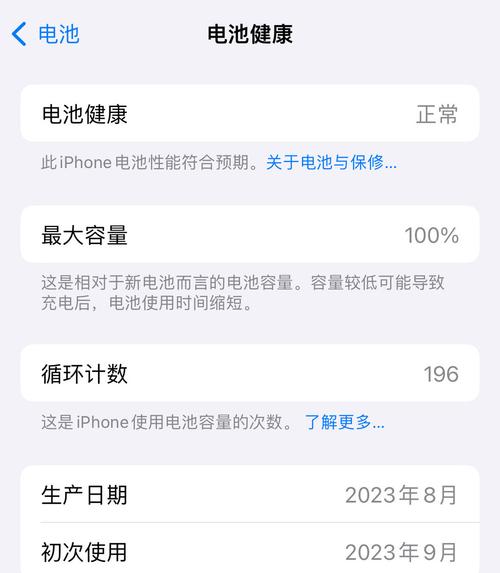
除了循环次数,你更应该关注的是“电池健康”百分比,它直接反映了当前电池的容量。
(图片来源网络,侵删)
- 打开 “设置” App。
- 点击 “电池”。
- 点击 “电池健康与充电”。
- 在这里你会看到两个关键信息:
- 最大容量: 这是衡量电池健康状况的核心指标,它表示你的电池相对于全新状态时的容量百分比,显示为“92%”意味着你的电池最多只能充满原来电量的 92%,当这个数值低于 80% 时,系统会提示“需要维修”。
- 峰值性能能力: 这个功能用于管理电池性能,防止意外关机,如果你的电池老化严重,系统可能会自动降低峰值性能以保证设备稳定运行。
关于本机”里没有“电池循环计数”怎么办?
在某些旧版本的 iOS 或特定机型上,这个菜单可能默认不显示,你可以通过以下方法解决:
-
拨号键盘法(适用于部分旧机型):
- 打开 “电话” App。
- 进入 “ Keypad ”(拨号键盘)。
- 输入
*#6#然后拨打,如果成功,会直接跳转到“关于本机”的电池信息页面。
-
第三方 App(通用方法):
- 在 App Store 搜索并下载一个系统信息查看工具,“CoconutBattery” 或 “System Info”。
- 打开 App,它通常能直接显示你的设备型号、iOS 版本以及电池循环次数,这种方法适用于几乎所有 iPhone。
| 项目 | 查看方法 | 重要性 |
|---|---|---|
| 电池循环次数 | 设置 > 通用 > 关于本机(连续下滑) |
衡量电池使用年限,了解电池经历了多少次完整充放电。 |
| 电池健康(最大容量) | 设置 > 电池 > 电池健康与充电 |
衡量电池当前状态,直接反映剩余续航能力,是决定是否换电池的关键。 |

(图片来源网络,侵删)
- 想知道用了多久,看循环次数。
- 想知道现在还能用多久,看电池健康百分比。
如果你的电池循环次数很高(例如超过 500 次),电池健康”也低于 80%,那么更换电池就是提升续航体验最直接有效的方法。


