


在开始之前,我们先简单理解一下两个核心概念:
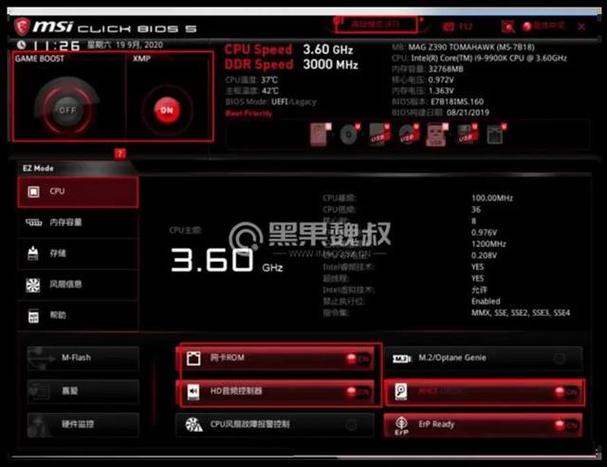
- BIOS (Basic Input/Output System):基本输入输出系统,它是一块固化在主板上的ROM芯片,是计算机启动时加载的第一个软件,它的主要作用是进行开机自检,并初始化硬件(如CPU、内存、硬盘、显卡等),然后从硬盘加载操作系统。
- CMOS (Complementary Metal-Oxide-Semiconductor):互补金属氧化物半导体,它指的是主板上的一块RAM芯片,由一块纽扣电池供电,它的作用是存储BIOS的设置信息,比如系统时间、日期、启动顺序、硬件配置等,当CMOS电池没电或设置被清除时,这些信息就会丢失。
当人们说“BIOS故障”时,很多时候问题根源在于CMOS,比如设置丢失或被错误修改,下面我们通过三个实例来具体分析和解决。
经典的“嘀嘀”报错与时间日期丢失
故障现象: 一台使用多年的旧电脑,每次开机进入系统后,系统时间都会回到出厂初始时间(如2010年1月1日),并且每次都需要手动修改,在开机自检时,屏幕上通常会显示类似 "CMOS Checksum Error - Defaults Loaded"(CMOS校验和错误,已载入默认值)的提示,并伴随一声或两声短促的“嘀嘀”蜂鸣声。
故障原因分析: 这是最常见、最经典的CMOS故障,原因几乎可以肯定是 CMOS电池电量耗尽。
- CMOS电池的作用:这块纽扣电池(通常是CR2032型号)的作用是在电脑关机后,继续为CMOS RAM芯片供电,以保证时间、日期和BIOS设置的保存。
- 电池老化:纽扣电池的寿命通常为3-5年,当电池电量耗尽时,就无法再为CMOS芯片供电,导致存储的信息全部丢失。
- BIOS的自检机制:BIOS在每次启动时都会检查CMOS中存储的数据是否完整有效(这个过程叫“校验和”Checksum),当发现数据丢失或损坏时,BIOS会判定为错误,于是它会加载一套默认的BIOS设置(如时间日期重置、启动顺序设为光驱第一等),并给出错误提示。
解决方法: 这个问题的解决方法非常直接和简单,就是更换CMOS电池。
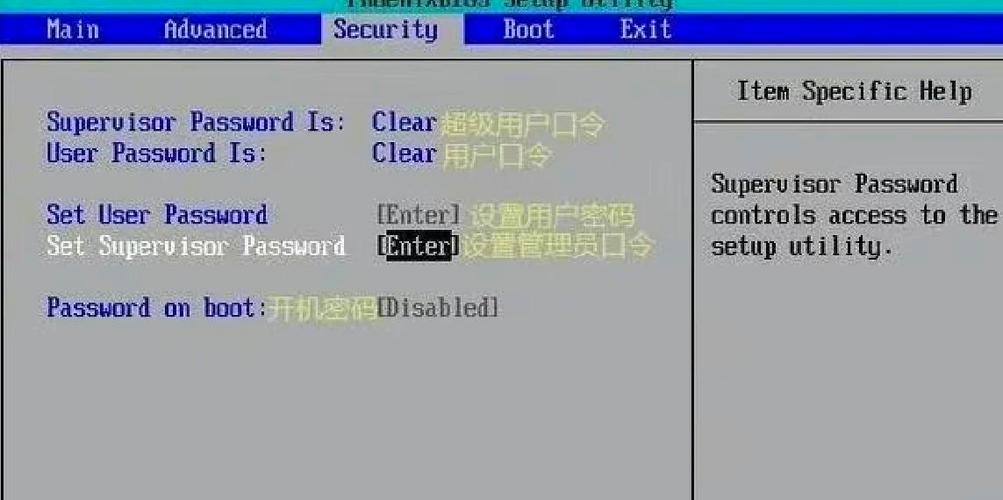
操作步骤:
- 准备工具:购买一块新的CR2032纽扣电池(电脑配件店或超市都有售)。
- 断开电源:将电脑主机完全关机,并拔掉电源线,如果是笔记本,务必拔掉电源适配器并取下内置电池(如果可拆卸)。
- 打开机箱:拧开机箱侧面的螺丝,取下侧板,对于台式机,CMOS电池通常位于主板靠近南桥芯片(芯片组较大的一块)的边缘,是一个银色的、像硬币一样的小圆盘。
- 更换电池:
- 用手轻轻将旧电池的卡扣向外掰,电池会自动弹起。
- 取出旧电池,将新电池按照正确的正负极方向(通常有“+”的一面朝上)安装到位,听到“咔哒”一声,表示卡扣已经扣好。
- 恢复设置:装好机箱,接通电源开机,BIOS会再次加载默认设置。
- 进入BIOS设置:开机时按
Del、F2或ESC键(具体按键看开机画面提示)进入BIOS界面。 - 修改时间日期:在 "Standard CMOS Features" 或类似选项中,将系统时间和日期修改为当前正确时间。
- 保存并退出:按
F10键,选择 "Save & Exit"(保存并退出),电脑会自动重启。
- 进入BIOS设置:开机时按
- 验证:进入操作系统后,检查时间是否正确,然后关机几分钟再开机,看时间是否依然准确,如果准确,说明问题已解决。
忘记开机密码,无法进入系统
故障现象: 电脑设置了开机密码(BIOS密码或用户密码),但用户忘记了密码,导致无法进入BIOS设置界面,也无法启动操作系统。
故障原因分析: 忘记BIOS密码确实很麻烦,因为它的设计初衷就是为了安全,对于台式机和大部分老式笔记本,可以通过物理方式清除CMOS设置来移除密码。
解决方法: 通过清除CMOS来重置所有BIOS设置,包括密码。
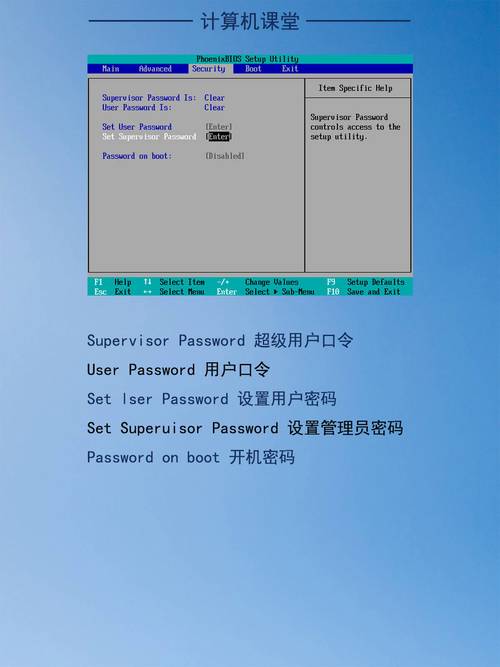
操作步骤:
-
跳线短接(最常用)
- 断电:同上,拔掉所有电源。
- 找到跳线:在主板上找到标有 "CLRTC"、"CLR_CMOS" 或 "JPWD1" 等字样的三针跳线帽,通常这三针旁边会有两个针脚是默认连接的(标记为1-2或Normal)。
- 短接清除:将跳线帽从原来的1-2针脚拔下,然后套在2-3针脚上,保持10-15秒钟,这个过程会给CMOS一个清零的信号。
- 恢复跳线:将跳线帽恢复到原来的1-2针脚位置。
- 开机:接通电源,此时BIOS密码和所有设置已被清除,可以直接进入BIOS或系统。
-
取下CMOS电池(效果同方法一)
- 断电:同上。
- 取下电池:像案例一一样,将CMOS电池取下。
- 长按开机键:取下电池后,按住电脑的电源按钮约30秒到1分钟,这一步的目的是释放主板上电容中残存的电量,确保CMOS被完全清零。
- 装回电池:将CMOS电池重新安装好。
- 开机:接通电源,密码已被清除。
⚠️ 重要提示:
- 此方法会清除所有BIOS设置,包括时间、启动顺序等,需要像案例一一样重新进入BIOS进行设置。
- 对于一些超薄笔记本或品牌一体机,主板可能没有设计跳线或电池不易拆卸,此时此方法不适用,可能需要联系官方售后或寻求专业帮助。
BIOS设置错误导致无法启动
故障现象: 用户在BIOS中错误地修改了某些关键设置(将启动顺序改为从未连接的设备启动、开启了CPU或内存的过高频率超频、或关闭了SATA控制器等),导致电脑重启后无法进入系统,卡在开机LOGO界面或黑屏,并可能伴有蜂鸣报错。
故障原因分析: 这是典型的BIOS设置不当导致的启动失败,由于硬件配置不匹配或启动路径错误,BIOS在自检后无法找到有效的引导设备,从而无法加载操作系统。
解决方法: 恢复BIOS到出厂默认设置。
操作步骤:
- 开机进入BIOS:在开机自检时,反复按
Del、F2或ESC等键尝试进入BIOS设置界面,如果还能进入,这是最简单的情况。 - 加载默认设置:
- 在BIOS主界面中,寻找 "Load Optimized Defaults"(加载优化默认设置)或 "Load Fail-Safe Defaults"(加载故障安全默认设置)的选项。
- Load Optimized Defaults:加载针对当前硬件优化的默认设置,性能较好,推荐首选。
- Load Fail-Safe Defaults:加载最保守、最稳定的默认设置,如果前者仍有问题,可以尝试这个。
- 选择该选项,按回车键确认,然后选择 "Yes"。
- 在BIOS主界面中,寻找 "Load Optimized Defaults"(加载优化默认设置)或 "Load Fail-Safe Defaults"(加载故障安全默认设置)的选项。
- 保存并退出:按
F10键,选择 "Save & Exit"(保存并退出),电脑会重启。
如果无法进入BIOS界面怎么办?(强制清除法) 如果设置错误导致连BIOS都无法进入,那么就需要采用案例二中提到的清除CMOS方法(跳线短接或取下电池),因为清除CMOS的本质就是将所有BIOS设置恢复到出厂状态,这会一并清除掉错误的设置。
总结与建议
| 故障现象 | 核心原因 | 解决方案 | 操作难度 |
|---|---|---|---|
| 时间日期重置,报CMOS错误 | CMOS电池电量耗尽 | 更换CMOS电池 | ★☆☆☆☆ (非常简单) |
| 忘记开机密码 | BIOS密码被设置 | 清除CMOS设置(跳线或取电池) | ★★☆☆☆ (需要一定动手能力) |
| 修改设置后无法启动 | BIOS关键配置错误 | 恢复BIOS出厂默认设置 | ★☆☆☆☆ (在BIOS内操作简单) |
通用建议:
- 谨慎修改BIOS:除非你明确知道每个选项的作用,否则不要随意修改BIOS中的高级设置,尤其是频率、电压等。
- 善用“恢复默认设置”:在修改BIOS导致问题后,首选的恢复方法就是“Load Optimized Defaults”。
- 了解你的电脑:在操作前,最好提前知道自己的主板型号(可以在开机画面或机箱标签上找到),以便在官网查找具体的主板说明书,了解跳线的确切位置和功能。
- 安全第一:无论是更换电池还是短接跳线,务必在断开所有电源的情况下操作,以防短路损坏硬件。


