


使用 Lenovo Vantage 软件 (最推荐,图形界面)
这是联想官方提供的软件,专为 ThinkPad 优化,是查询和管理电池最简单、最全面的方式。
(图片来源网络,侵删)
操作步骤:
- 打开 Lenovo Vantage:在 Windows 开始菜单中搜索并打开 "Lenovo Vantage"。
- 进入设备概览:在主界面,点击左侧的“设备概览”(Device Overview)。
- 查看电池信息:在右侧的“电池”区域,您会看到非常详细的信息,包括:
- 电池状态:正常”(Normal)、“需要校准”(Calibration Needed) 或“需要更换”(Replace)。
- 充电状态:正在充电”(Charging) 或“已充满”(Fully Charged)。
- 设计容量:电池出厂时的总容量。
- 满充电量:当前电池完全充满后能储存的电量,这个数值会随着电池老化而降低。
- 充电循环次数:电池已经充放电的次数,这是衡量电池寿命的重要指标。
- 电池健康度:以百分比形式显示当前电池相对于设计容量的健康状况,如果设计容量是 56 Wh,满充电量是 40 Wh,那么健康度大约是 71%。
优点:信息直观,功能全面,还能进行电池校准等高级操作。
使用 Windows 系统自带工具
如果您没有安装 Lenovo Vantage,或者只想快速查看,可以使用 Windows 自带的工具。
任务栏电池图标
- 将鼠标悬停在任务右下角的电池图标上,会显示一个快速摘要,如“剩余电量”、“充电百分比”和“估计剩余时间”。
Windows PowerShell 或命令提示符 (获取最详细信息)
这是获取电池循环次数等深层信息的最快方法。
(图片来源网络,侵删)
操作步骤:
- 在 Windows 开始菜单中搜索
PowerShell或cmd,然后右键点击,选择“以管理员身份运行”。 - 在打开的窗口中,输入以下命令并按回车:
powercfg /batteryreport - 系统会生成一份详细的电池报告,并报告文件的保存路径,通常路径是
C:\Users\你的用户名\battery-report.html。 - 打开这个 HTML 文件,您可以看到:
- 电池设计容量 (Design capacity)
- 电池满充电容量 (Full charge capacity)
- 电池循环次数 (Cycle count)
- 电池化学成分 (Chemistry)
- 最近的电池使用情况记录
优点:无需安装额外软件,信息非常详细且官方。
使用 BIOS/UEFI 界面
在开机时进入 BIOS,也可以查看电池的基本状态。
操作步骤:
(图片来源网络,侵删)
- 重启电脑,在出现 ThinkPad 徽标时,反复按
F1或Enter键(具体按键可能因机型而异,屏幕上会有提示)。 - 进入 BIOS 设置界面后,使用方向键导航到
Power(电源)选项卡。 - 您通常可以找到
Battery Information(电池信息)或类似的选项。 - 查看信息,通常会显示:
- 电池是否安装。
- 电池状态(OK, Weak, Critical)。
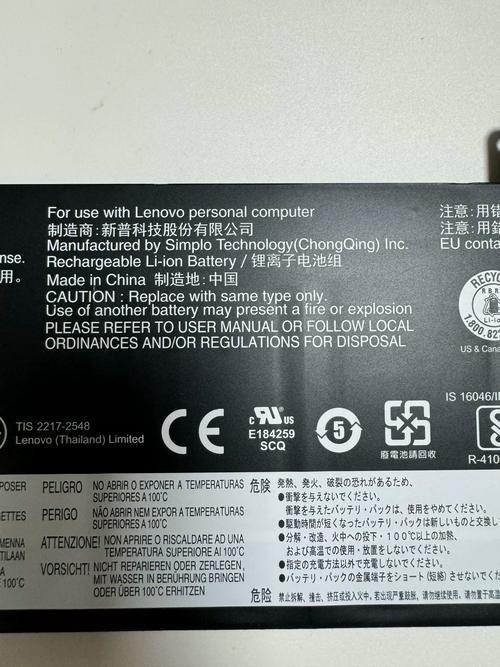
- 电池序列号和制造商信息。
优点:无需进入操作系统,可以在系统无法启动时检查硬件状态。 缺点:信息相对较少,没有循环次数等详细数据。
使用命令行工具 (Windows)
这是一个更底层的命令行工具,可以快速获取电池状态。
操作步骤:
- 在开始菜单搜索
cmd或PowerShell,右键选择“以管理员身份运行”。 - 输入以下命令并按回车:
WMIC PATH Win32_Battery Get EstimatedChargeRemaining, DesignCapacity, FullChargeCapacity, CycleCount - 您会看到类似下面的输出:
EstimatedChargeRemaining DesignCapacity FullChargeCapacity CycleCount ------------------------ -------------- ------------------ ----------- 87 56448 49872 245EstimatedChargeRemaining: 当前电量百分比。DesignCapacity: 设计容量。FullChargeCapacity: 满充电量。CycleCount: 充电循环次数。
优点:快速、直接,适合高级用户。
如何解读电池信息?
了解查询到的数据后,如何判断电池健康状况?
-
充电循环次数:
- 正常范围:ThinkPad 电池通常有 300-500 次的完整充放电循环寿命,循环次数越多,电池老化越严重。
- 参考:如果循环次数超过 500,且电池续航明显下降,就需要考虑更换了。
-
电池健康度:
- 计算公式:
(满充电量 / 设计容量) * 100% - 健康度 > 80%:电池状态良好,可以正常使用。
- 健康度 60% - 80%:电池开始老化,续航能力明显下降,建议校准或考虑更换。
- 健康度 < 60%:电池严重老化,必须更换,否则可能存在安全隐患。
- 计算公式:
-
电池状态:
- 正常:一切正常。
- 需要校准:电池电量显示不准,可以通过 Lenovo Vantage 或 Windows 的电源选项进行校准。
- 需要更换:电池性能已经严重下降,内部可能已经损坏,为了安全和续航,请立即更换。
| 方法 | 优点 | 缺点 | 适用场景 |
|---|---|---|---|
| Lenovo Vantage | 信息直观、功能全面、图形界面 | 需要安装官方软件 | 日常使用,首选方法 |
| PowerShell 报告 | 信息最详细、无需安装软件 | 需要管理员权限,查看稍复杂 | 需要深度分析电池状况 |
| BIOS/UEFI | 无需系统,硬件级检查 | 信息简单,无法获取循环次数 | 系统无法启动时检查硬件 |
| WMIC 命令 | 快速、直接、适合脚本 | 命令行操作,不够直观 | 快速获取关键数据 |
对于绝大多数用户来说,使用 Lenovo Vantage 是最方便、最推荐的选择,如果需要更详细的数据,使用 powercfg /batteryreport 生成报告是最佳选择。


