


宏碁 Aspire 2346 白屏故障现象描述
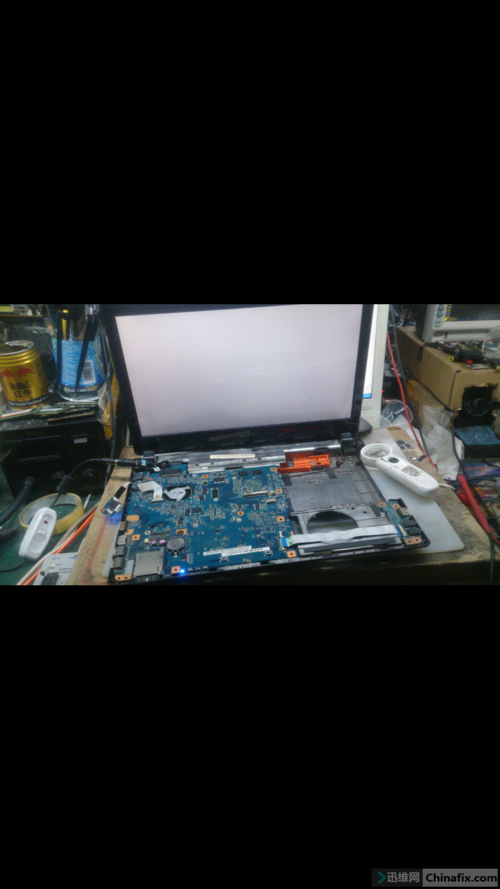
所谓“白屏”,通常指以下几种情况:
(图片来源网络,侵删)
- 开机后屏幕全白,但能看到鼠标指针或一个很淡的Windows图标。
- 开机后屏幕是亮着的,但没有任何图像显示,呈一片均匀的白色或亮灰色。
- 电脑运行正常(能听到风扇声、硬盘转动的声音),但屏幕无任何显示。
- 屏幕偶尔闪烁一下白屏,然后恢复正常,或者反复出现。
故障原因分析与排查步骤(由简到繁)
第一部分:软件与驱动问题(最容易解决)
这种情况通常伴随电脑能正常进入系统或有声音。
显卡驱动程序损坏或冲突 这是导致白屏、花屏最常见的原因之一,驱动程序是操作系统与硬件沟通的桥梁,一旦出错,屏幕就可能无法正确显示信息。
- 排查方法:
- 强制重启:长按电源键10-15秒强制关机,再重新开机,有时可以临时的驱动错误。
- 进入安全模式:开机时连续按
F8键(或Shift + F8),在高级启动选项中选择“安全模式”。- 如果安全模式下屏幕显示正常:基本可以确定是显卡驱动问题。
- 在安全模式下:卸载当前的显卡驱动程序(可以在“设备管理器”中找到“显示适配器”进行卸载)。
- 重启电脑:系统会自动使用一个通用、基础的显卡驱动,如果此时屏幕恢复正常,再去宏碁官网或NVIDIA/ATI(根据2346的配置)官网下载并安装最新稳定版的驱动程序。
- 更新/回滚驱动:如果更新驱动后出现问题,可以尝试“回滚驱动程序”到之前的一个稳定版本。
系统文件损坏 Windows核心文件如果损坏,也可能导致显示异常。
- 排查方法:
- 同样进入安全模式。
- 打开命令提示符(管理员),输入
sfc /scannow并回车,等待系统扫描并修复损坏的文件。 - 完成后重启电脑。
病毒或恶意软件 恶意程序可能会干扰系统进程,包括显示驱动。
(图片来源网络,侵删)
- 排查方法:
在安全模式下,使用你的杀毒软件进行一次全盘扫描。
第二部分:硬件连接问题(可能性较高)
如果软件排查无效,问题很可能出在硬件上,特别是对于老旧笔记本,接触不良是高发故障。
屏幕排线松动或接触不良 这是导致白屏、黑屏、闪屏的最常见硬件原因,排线连接着主板和屏幕,经过反复开合屏幕,其接口很容易松动或氧化。
- 排查方法:
- 轻微调整屏幕角度:在开机状态下,非常缓慢地、小幅度地前后或左右晃动屏幕,观察屏幕图像是否时好时坏,如果图像出现闪烁或恢复,基本可以确定是排线问题。
- 解决方法:需要拆开屏幕边框和键盘面,找到屏幕排线,重新插拔一次,确保接口插紧,对于氧化严重的接口,可以用橡皮擦轻轻擦拭金手指部分。(此操作需要一定的拆机技巧,建议有一定基础的用户操作或寻求专业人士帮助)
内存条接触不良 内存问题有时也会表现为显示异常,虽然不如蓝屏或无法开机常见,但也不能排除。
(图片来源网络,侵删)
- 排查方法:
- 断电操作:将笔记本关机并拔掉电源,取下电池。
- 拆开后盖:找到内存条插槽(通常在底部有盖板)。
- 重新插拔:将内存条拔下来,用橡皮擦或干布擦拭金手指部分,然后重新插回槽位,确保两端卡扣扣紧。
- 装回电池和电源,开机测试。
外接显示器干扰 有时候问题并非出在笔记本自身屏幕上。
- 排查方法:
- 准备一个外接显示器(VGA或HDMI接口)。
- 将外接显示器连接到笔记本的对应接口。
- 开机,然后按
Win + P键,选择“扩展”或“仅第二屏幕”模式。 - 观察外接显示器的图像是否正常。
- 如果外接显示器图像正常:说明笔记本的主板、CPU、显卡核心是好的,问题100%出在笔记本自身的屏幕或排线上,可以重点排查排线、屏幕本身或高压板。
- 如果外接显示器也白屏或无信号:说明问题出在显卡核心、主板或内存上,可能性从高到低:内存条 -> 显卡 -> 主板。
第三部分:屏幕及内部组件硬件故障(最严重)
如果以上所有方法都无效,那么很可能是屏幕或相关组件本身物理损坏。
屏幕本身损坏(LCD/LED面板) 屏幕是消耗品,其内部的晶体管、灯管等元件老化或损坏,会导致无法成像。
- 判断方法:
- 强光照射法:在白屏状态下,用手电筒以一个很斜的角度照射屏幕,仔细观察屏幕上是否有非常暗淡的图像轮廓,如果能隐约看到桌面图标或背景,那基本可以肯定是屏幕本身损坏了。
- 外接显示器测试:如上所述,如果外接显示器正常,而笔记本屏幕无任何反应,且排线已确认插好,那大概率是屏幕坏了。
高压板/逆变器故障 (部分老型号笔记本使用,2346可能集成在主板或屏幕总成上) 高压板负责为屏幕灯管提供高压,使其点亮,如果高压板损坏,屏幕就会没有背光,看起来是黑屏,但如果主板输出的信号异常,也可能表现为白屏。
- 判断方法:
- 在黑暗环境下,开机后仔细看屏幕,如果能看到一丝丝微光或图像轮廓,但整体很暗,可能是背光没亮,即高压板问题。
- 这个组件比较专业,通常需要通过排除法(替换法)来确认。
显芯片/主板故障 这是最坏的情况,通常是由于BGA焊点虚焊、脱焊或芯片本身损坏导致,显卡无法向屏幕输出正确的信号。
- 判断方法:
- 通过外接显示器测试,如果外接屏幕也出现白屏、花屏或无信号,且重插内存、重装系统无效,那么主板或显卡芯片出问题的可能性就很大。
- 对于这种级别的故障,个人用户几乎无法修复,通常需要送修,维修成本可能较高,对于老旧机型来说,有时更换主板或显卡的费用可能接近甚至超过笔记本本身的价值。
宏碁 Aspire 2346 白屏故障排查流程图
graph TD
    A[宏碁 2346 白屏故障] --> B{电脑能正常进入系统或有声音?};
    B -- 是 --> C{检查显卡驱动};
    B -- 否 --> D{连接外接显示器测试};
    subgraph 软件排查
        C --> C1{进入安全模式};
        C1 -- 正常 --> C2{卸载/更新/回滚显卡驱动};
        C1 -- 也白屏 --> C3{运行 SFC /scannow 检查系统文件};
        C3 -- 无效 --> D;
    end
    subgraph 硬件排查
        D --> D1{外接显示器图像正常?};
        D1 -- 是 --> D2{重点检查笔记本屏幕排线/屏幕本身};
        D1 -- 否 --> D3{检查内存条接触};
        D3 -- 无效 --> D4{判断为显卡核心或主板故障};
    end
    subgraph 最终判断
        D2 --> D2a{轻微晃动屏幕, 图像是否变化?};
        D2a -- 是 --> E[排线松动, 重新插拔];
        D2a -- 否 --> D2b{手电筒照射屏幕, 能否看到暗淡图像?};
        D2b -- 能 --> F[屏幕损坏, 需更换];
        D2b -- 不能 --> E;
    end
    E --> G{问题解决?};
    F --> G;
    C2 --> G;
    G -- 否 --> H[送专业维修, 检查主板/显卡];
总结与建议
- 先软后硬:优先从软件驱动和系统文件入手排查,这是成本最低、最容易操作的方法。
- 善用外接显示器:这是判断故障范围(屏幕问题 vs 主机问题)的最关键一步,能帮你快速定位方向。
- 注意排线:对于老旧笔记本,屏幕排线松动是“白屏”的头号嫌疑对象,排查起来相对简单,可以优先考虑。
- 评估维修价值:宏碁 Aspire 2346 是一款非常老的机型,如果最终确定是主板或显卡芯片故障,需要仔细评估维修费用,对于这样的老机器,更换一个二手同型号屏幕或排线可能是性价比最高的选择,如果主板坏了,建议直接考虑更换电脑。
希望这份详细的汇总能帮助你顺利解决问题!


