


适用于 iPhone 14 及更新机型 (iPhone 14, 15, 16 等)
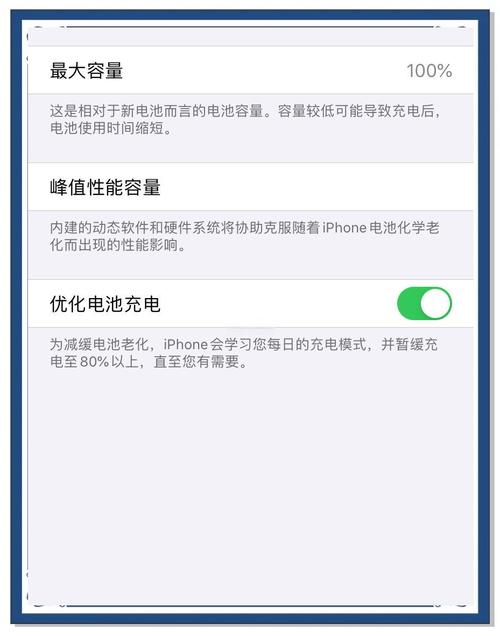
对于这些较新的机型,苹果在屏幕右上角的状态栏中默认就始终显示电池百分比,无需任何设置,你会看到电池图标旁边有一个精确的数字,87%。
如果你的手机没有显示,请检查以下设置:
-
检查“状态栏”设置:
- 打开 “设置” App。
- 向下滑动,找到并点击 “控制中心”。
- 在“更多控制”或“包含”部分,确保 “电池电量” 这个项目没有被移除。
- 向上轻扫屏幕以打开控制中心,确保电池图标是可见的,如果它不在,可以点击旁边的绿色“+”号将其添加回来。
-
检查系统更新:
- 如果你的手机是刚升级到 iOS 17 或更高版本,但电池百分比不显示,可能是系统 Bug,尝试 “设置” > “通用” > “软件更新”,检查并安装最新的系统更新。
适用于 iPhone X 及更新机型,但运行 iOS 16 或更低系统
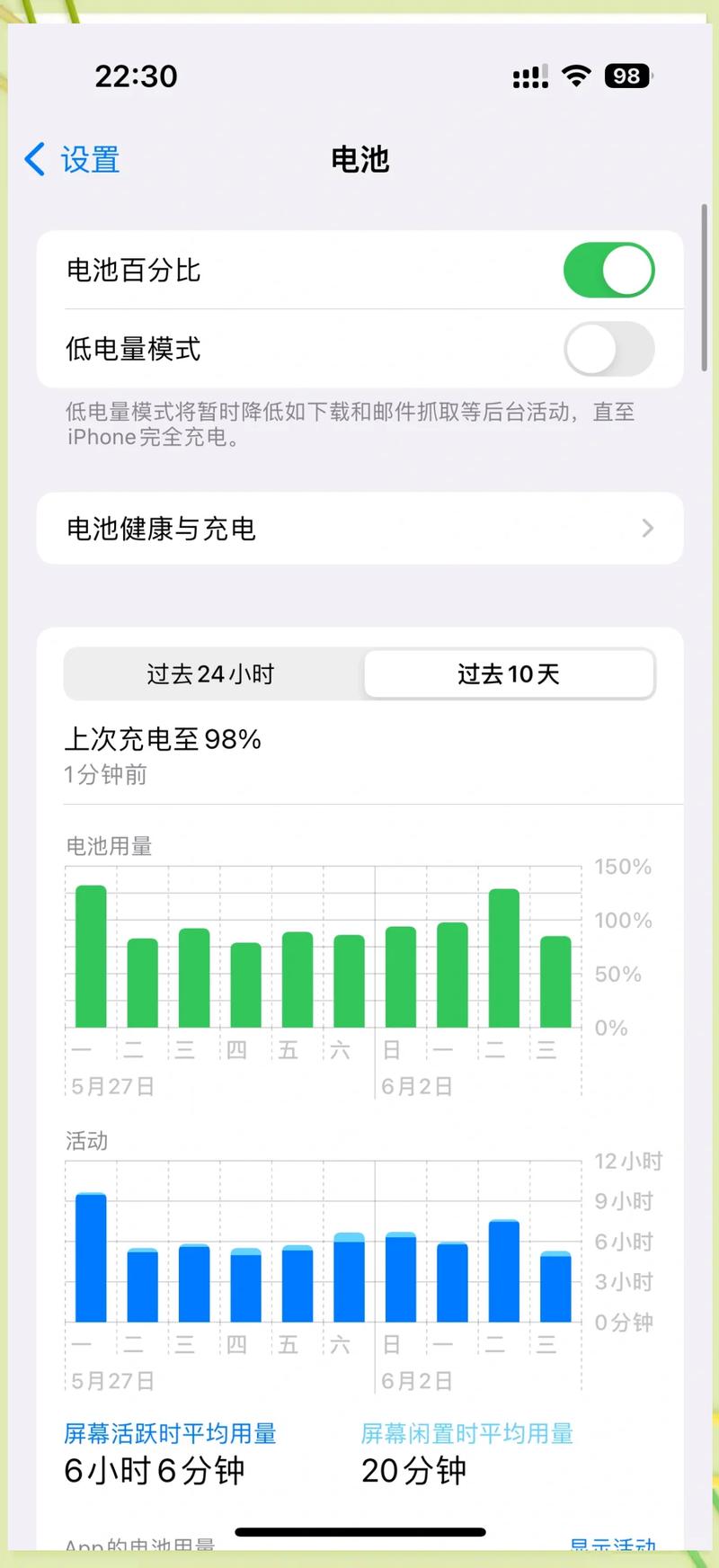
如果你的手机是 iPhone X、11、12、13 等型号,但在使用 iOS 16 或更早的系统,电池百分比默认只在控制中心显示,不会在主屏幕状态栏中显示。
设置方法:
-
打开控制中心查看:
- 从屏幕右上角向下轻扫(对于带面容 ID 的手机)或从屏幕底部向上轻扫(对于带主屏幕按钮的手机)即可打开控制中心。
- 在左上角,你会看到电池图标和精确的百分比,
75%。
-
通过“专注模式”实现常驻显示 (iOS 15 及更高版本): 这是一个“曲线救国”的方法,可以让电池百分比在锁屏或主屏幕上始终显示。
- 打开 “设置” > “专注模式”。
- 点击 “+”号 创建一个新的专注模式,例如命名为“电池显示”。
- 设置“此专注模式打开时”的选项,可以选择“仅限锁屏”或“选定的屏幕”。
- 向下滑动,找到 “主屏幕” 或 “锁屏” 选项,将其打开。
- 回到主屏幕或锁屏,打开你刚刚创建的“电池显示”专注模式,你就会看到电池百分比已经显示在状态栏里了。
适用于 iPhone 8 及更早机型 (包括 SE 第一代)
对于这些老款 iPhone,电池百分比始终显示在状态栏的电池图标内部,这是一个非常经典的设计。
如果你看不到百分比,请检查:
-
检查电池图标样式:
- 当电量高于 20% 时,电池图标是绿色的,百分比数字会显示在图标内部。
- 当电量低于 20% 时,电池图标会变成红色,并且图标内部会显示一个闪电符号 ⚡,此时不显示百分比数字,这是正常现象。
-
检查电池健康:
如果电池健康状况不佳(最大容量”低于 80%),系统可能会限制某些功能,但这通常不会影响百分比的正常显示。
总结表格
| 机型类型 | 系统版本 | 显示方式 | 如何操作 |
|---|---|---|---|
| iPhone 14 及更新机型 | iOS 16 及更高 | 始终显示在状态栏 | 无需设置,默认开启,若不显示,检查“控制中心”或更新系统。 |
| iPhone X - iPhone 13 | iOS 16 及更低 | 仅在控制中心显示 | 从右上角或底部向上轻扫打开控制中心查看。 |
| iPhone X - iPhone 13 | iOS 17 及更高 | 始终显示在状态栏 | 无需设置,默认开启,若不显示,检查“控制中心”或更新系统。 |
| iPhone 8 及更早机型 | 所有版本 | 始终显示在电池图标内 | 无需设置,电量低于 20% 时会显示闪电符号而非百分比。 |
常见问题排查 (Q&A)
问:为什么我的 iPhone 14/15 在更新系统后,电池百分比不显示了? 答:这通常是临时的系统 Bug,请尝试 “设置” > “通用” > “关机”,然后重新启动手机,如果问题依旧,请前往 “设置” > “通用” > “软件更新” 安装最新的补丁。
问:我能把电池百分比从控制中心移到其他地方吗? 答:不可以,在较新的 iOS 系统中,它的显示位置是固定的,要么在状态栏(iPhone 14 系列),要么在控制中心(旧机型)。
问:有没有 App 可以在状态栏显示电池百分比? 答:不建议使用第三方 App,苹果对系统状态栏的显示有严格限制,很多声称能实现此功能的 App 实际上是通过创建一个悬浮窗或小组件来模拟,可能会影响性能、耗电,并且在锁屏下无法显示,使用系统自带的专注模式是目前最接近原生体验的“变通”方法。
希望这份详细的指南能帮到你!


