


第一步:基础检查(最常见、最简单的解决方案)
这部分是首要排查项,能解决大部分问题。
(图片来源网络,侵删)
-
检查电源适配器(充电器)
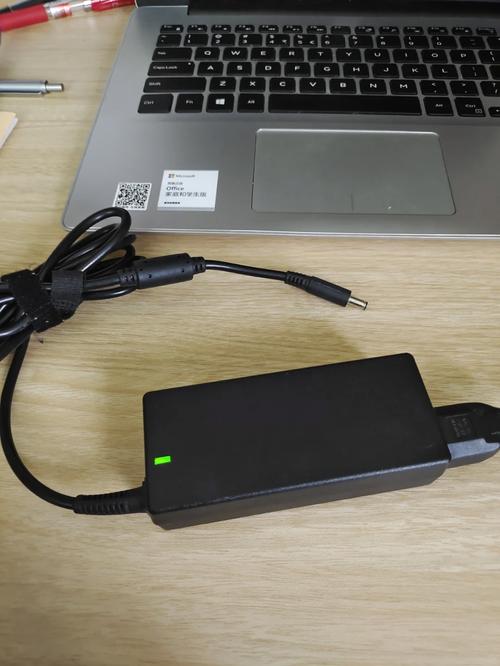
- 指示灯: 观察充电器连接到电源插座的那一端,指示灯是否亮着?如果不亮,可能是充电器本身坏了,或者电源插座没电,请尝试换一个墙插试试。
- 接口松动: 检查充电器连接到笔记本电源口的插头是否插紧了,有时因为移动,插头可能会松动。
- 线缆弯折: 检查充电器的电源线和输出线是否有明显的破损或弯折损坏。
-
检查电池和充电器接口
- 笔记本接口: 查看笔记本侧面的电源接口(圆形或USB-C口)是否有异物堵塞、灰尘或物理损坏,可以用手电筒照一下,用软毛刷或吹气球清理一下。
- 电池触点: 如果你的笔记本是可拆卸电池(较旧型号),可以取下电池,检查电池和机身接触的金属触点是否有污垢或氧化,可以用干净的橡皮轻轻擦拭。
-
重新插拔连接
- “硬重启”: 这是一个非常有效的经典方法。
- 在笔记本关机状态下,拔掉电源适配器。
- 如果电池是可拆卸的,把它取下来。
- 按住笔记本的电源键持续15-30秒,目的是释放主板中残留的电量。
- 重新插上电源适配器(先不要装电池),然后尝试开机。
- 如果能开机,再关机,插上电池,再开机试试看。
- “硬重启”: 这是一个非常有效的经典方法。
第二步:软件与系统层面检查
如果基础检查无效,问题可能出在软件层面。
(图片来源网络,侵删)
-
检查电池驱动程序
- 更新BIOS: 有时BIOS(基本输入输出系统)的旧版本会与电池管理冲突,访问戴尔官网,根据你的服务标签号,下载并安装最新的BIOS更新。注意:更新BIOS有风险,请务必确保笔记本在接通电源且电量充足的情况下操作,并严格按照官方指引进行。
- 重新安装/更新电池驱动:
- 在Windows搜索栏中输入“设备管理器”并打开。
- 展开“电池”类别。
- 你会看到“Microsoft ACPI-Compliant Control Method Battery”和“戴尔交流适配器”等设备。
- 右键点击它们,选择“更新驱动程序” -> “自动搜索驱动程序”。
- 如果不起作用,可以右键点击它们,选择“卸载设备”,然后重启电脑,Windows会自动重新安装这些驱动。
-
使用戴尔官方诊断工具
- 戴尔自带了硬件诊断工具,可以检测电池状态。
- 在Windows搜索栏中输入“戴尔支持assist”或“Dell SupportAssist”并打开。
- 在工具中找到“硬件测试”或“运行诊断测试”选项。
- 选择“自定义测试”,然后选择“电池”进行检测,它会告诉你电池是否健康,或者是否有故障。
-
检查Windows电源设置
- 进入“设置” -> “系统” -> “电源和电池”。
- 检查“屏幕和睡眠”设置,确保“当使用电池电源时”和“当接通电源时”的选项没有被设置为“从不”。
- 检查电池模式,确保不是“最佳能效”模式,这种模式可能会限制充电到80%以保护电池。
第三步:硬件故障判断
如果以上所有方法都尝试过依然无效,那么很可能是硬件出了问题。
(图片来源网络,侵删)
-
电池老化或损坏
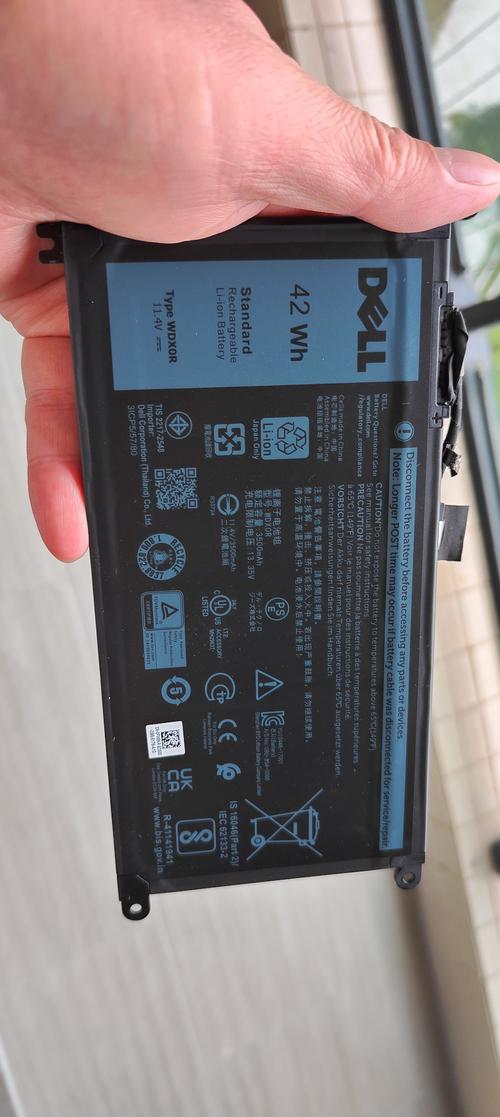
- 电池检测: 在Windows任务栏右下角右键点击电池图标,查看“电池健康”或“电池状况”,如果显示“需要更换”、“考虑更换”或类似信息,说明电池寿命已尽。
- 充放电测试: 拔掉电源,如果电脑电量显示为0%,且无法开机,说明电池已经完全失效。
- 物理膨胀: 拿起笔记本,感受一下电池区域是否有异常的鼓起,如果电池鼓包,请立即停止使用并更换,有安全风险。
-
电源适配器损坏
- 这是非常常见的原因,充电器内部元件可能损坏,虽然指示灯还亮,但已经无法输出稳定的电压和电流。
- 确认方法: 如果你有条件,可以找一个同规格、功率相同或更高的戴尔原装或第三方充电器来测试,如果能充进电,那基本可以确定是原装充电器坏了。
-
主板充电电路故障
- 这是最严重但相对少见的情况,笔记本主板上负责为电池充电的电路可能损坏。
- 判断迹象:
- 更换了确认是好的新电池和确认是好的新充电器后,仍然无法充电。
- 电脑只有在插着电源时才能开机,拔掉电源就立刻关机(即使电池有电量)。
- 设备管理器里“电池”选项可能显示一个黄色的感叹号。
总结与建议
| 可能原因 | 判断方法 | 解决方案 |
|---|---|---|
| 接触不良/松动 | 检查所有插头是否插紧 | 重新插拔,确保连接稳固 |
| 电源插座没电 | 换一个墙插试试 | 使用其他正常工作的插座 |
| 充电器损坏 | 换一个同规格的好充电器测试 | 购买新的原装或兼容充电器 |
| 电池老化/损坏 | 系统提示电池需要更换,或电池鼓包 | 购买官方或认证的 Replacement Battery |
| BIOS/驱动问题 | 诊断工具无报错,但无法充电 | 更新BIOS,重新安装电池驱动 |
| 主板故障 | 排除了所有其他可能性后 | 联系戴尔官方售后或专业维修店进行检测和维修 |
最后的建议:
- 优先使用戴尔官方支持网站:输入你的服务标签号,戴尔会为你提供最精准的驱动、BIOS和手册。
- 保修期内:如果你的电脑还在保修期内,请不要自行拆机,直接联系戴尔官方客服进行报修。
- 保修期外:如果确认是电池或充电器问题,可以去戴尔官方售后更换,也可以在可靠的电商平台(如京东、天猫)购买戴尔原装或高质量的第三方品牌(如绿联、品胜等)的电池和充电器。
希望这些步骤能帮助你解决问题!


