


在执行此操作前,请务必仔细阅读下面的注意事项,因为这是一个不可逆的操作。
(图片来源网络,侵删)
⚠️ 操作前必读(非常重要!)
-
数据备份:
- 地址簿:如果设备中保存了大量的传真或扫描目的地邮箱,请提前备份,恢复后需要重新输入。
- 系统设置:如IP地址、打印服务器设置、管理员密码等网络和配置信息会全部丢失,需要重新设置。
- 认证/账户信息:如果使用了用户认证功能,所有用户账户和密码都会被删除。
- 自定义纸张/模板:用户自定义的纸张尺寸和扫描模板会被清除。
-
计数器清零:恢复出厂设置通常不会将总计数器(如打印页数)清零,这是一个硬件计数,无法通过软件操作重置,但可以清除一些软件层面的使用统计或维护计数器(如硒鼓、墨粉盒的计数),请明确您的目的,如果是为了“清零”计费,此操作可能无法达到预期。
-
操作后果:执行后,设备将恢复到初始状态,所有之前设置和存储的数据都将被永久删除。
通过控制面板进行恢复出厂设置(最常用)
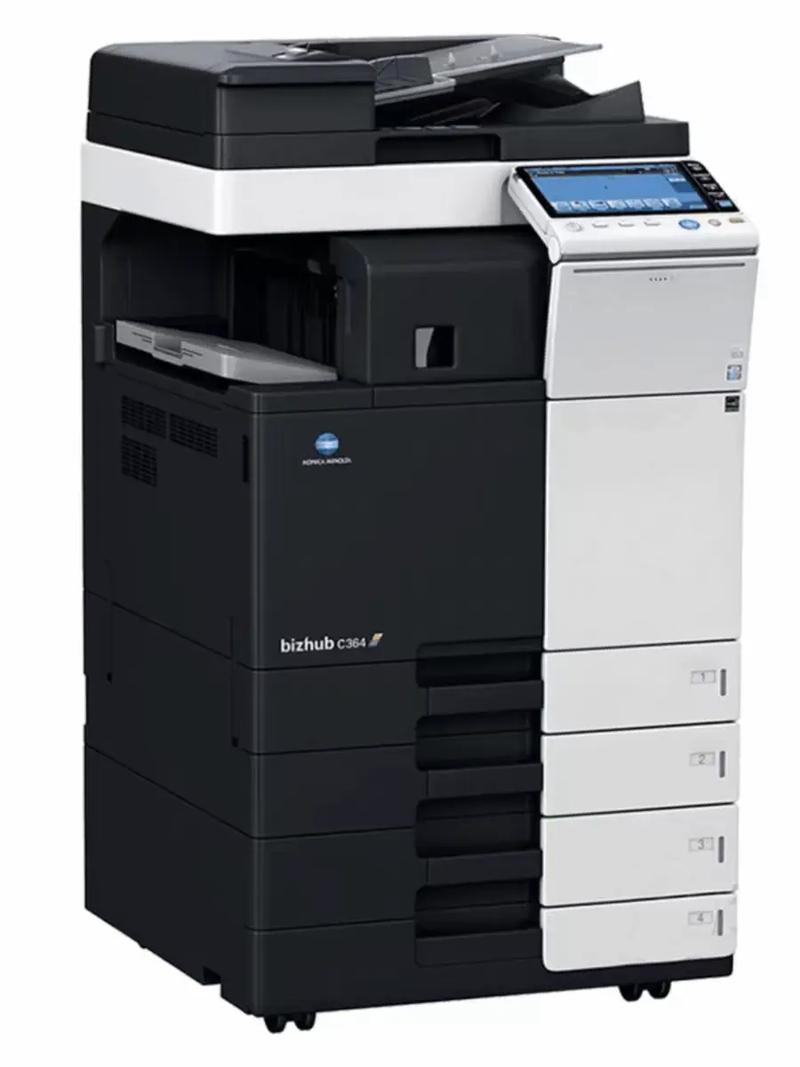
这是最直接、最安全的方法,适用于大多数情况。
(图片来源网络,侵删)
-
进入系统设置:
- 在设备的主屏幕(首页)上,找到并触摸 [工具] 按钮。
- 在工具菜单中,找到并触摸 [系统设置]。
-
进入管理员设置:
- 在系统设置菜单中,找到并触摸 [管理员设置]。
-
进入设备管理:
- 在管理员设置菜单中,找到并触摸 [设备管理]。
-
选择全部初始化:
 (图片来源网络,侵删)
- 在设备管理菜单中,找到并触摸 [全部初始化]。
- 注意:菜单名称可能略有不同,也可能是 “恢复出厂设置”、“初始化” 或 “复位”,请选择范围最广的那个选项。
-
确认操作:
- 系统会弹出确认窗口,提示“所有数据将被清除,确定要继续吗?”之类的信息。
- 请再次确认您已备份重要数据。
- 触摸 [是] 或 [确定]。
-
等待完成:
- 设备会开始初始化过程,屏幕可能会显示“正在初始化...”或“正在重置...”。
- 请耐心等待,此过程可能需要几分钟到十几分钟不等,期间请勿关闭设备电源。
- 初始化完成后,设备会自动重启,并显示欢迎界面或初始设置向导,表示恢复成功。
通过Web Service Tool进行远程恢复
如果设备可以正常联网,您也可以通过浏览器进行操作,这适用于设备放置在不易操作的位置。
-
获取设备IP地址:
在设备控制面板上,通常可以在状态页或网络设置中找到IP地址,也可以通过打印网络配置页来获取。
-
登录Web Service Tool:
- 在您的电脑浏览器中,输入设备的IP地址(
http://192.168.1.100)。 - 输入管理员用户名和密码进行登录,默认密码通常是
admin或password,具体请查阅设备手册,如果已修改,请使用您设置的管理员密码。
- 在您的电脑浏览器中,输入设备的IP地址(
-
找到初始化选项:
- 登录后,进入系统设置或设备管理相关的菜单。
- 寻找类似 “全部初始化”、“恢复出厂设置” 或 “Factory Reset” 的选项,路径可能与控制面板上的路径类似。
-
执行并确认:
- 点击该选项,然后在弹出的确认对话框中确认操作。
- 设备会开始远程初始化,您可以在屏幕上看到进度。
通过开机键进行初始化(备用方法)
如果控制面板触摸失灵或无法进入菜单,可以尝试此方法,此方法会清除所有数据,但不会清除管理员密码。
- 确保设备处于开机状态。
- 同时按住控制面板上的 [用户工具] 和 [清除/停止] 键。
- 按住约3-5秒后,屏幕会发生变化,进入维护模式。
- 使用数字小键盘输入
57,然后按 [开始] 键(通常是绿色的大键)。 - 屏幕上会显示一个选项列表,使用数字键
1来选择 “全部初始化” (Initialize All)。 - 按 [开始] 键确认。
- 系统会要求您再次确认,输入
1并按 [开始] 键。 - 设备开始初始化,完成后会自动重启。
恢复出厂设置后,您需要做什么?
- 重新进行基本网络设置:重新配置IP地址、子网掩码、网关等,以确保设备能连接到网络。
- 重新安装打印机驱动:在您的电脑上,需要重新添加打印机并安装驱动程序。
- 重新设置扫描/传真目的地:重新输入邮箱地址、电子邮件地址等。
- 重新配置用户认证:如果需要,重新创建用户账户和密码。
- 安装可选配件:如果设备安装了原装装订器、分页器等,可能需要重新进行初始化或配置。
对于柯尼卡美能达bizhub 554e,最推荐使用方法一(通过控制面板)进行恢复出厂设置,操作前务必备份好关键数据,操作过程中保持耐心,不要断电,希望这些信息能帮助您解决问题!


