


使用 Windows 自带工具 (推荐首选)
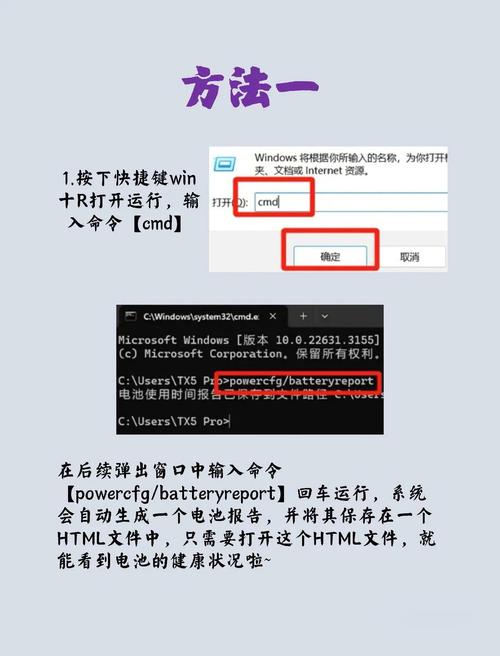
对于 Windows 10 和 Windows 11 系统,微软官方提供了一个名为“电池报告”的工具,它可以生成一份非常详细的 HTML 格式报告,包含电池的健康状态、容量损耗、使用历史等关键信息。
(图片来源网络,侵删)
操作步骤:
-
打开命令提示符 (CMD):
- 在开始菜单中搜索
cmd。 - 右键点击“命令提示符”,选择“以管理员身份运行”,这一步很重要,否则可能无法成功生成报告。
- 在开始菜单中搜索
-
输入命令并生成报告:
- 在打开的黑色命令窗口中,输入以下命令,然后按回车键:
powercfg /batteryreport
- 系统会提示你报告已成功保存,报告会保存在你的用户文件夹下。
- 在打开的黑色命令窗口中,输入以下命令,然后按回车键:
-
查看电池报告:
- 根据命令提示的路径,或者在文件资源管理器中地址栏输入
%USERPROFILE%并回车,进入你的用户文件夹。 - 找到名为
battery-report.html的文件,双击它,它会用浏览器打开。
- 根据命令提示的路径,或者在文件资源管理器中地址栏输入
-
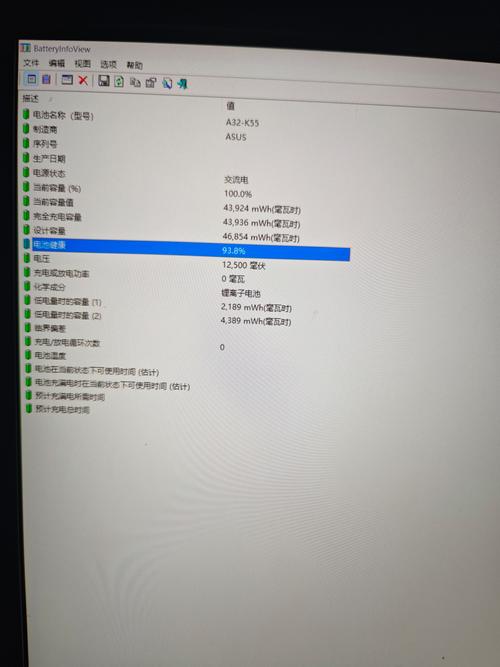
解读报告中的关键信息:
 (图片来源网络,侵删)
- 设计容量 (Design capacity):这是电池出厂时的原始最大容量,50000 mWh,这是衡量损耗的基准。
- 完全充电容量 (Full charge capacity):这是电池当前在一次完整充电后能达到的最大容量,这个数值会随着使用和老化而逐渐降低。
- 电池损耗计算:
电池损耗百分比 = (1 - 完全充电容量 / 设计容量) * 100%- 举例:如果设计容量是 50000 mWh,当前完全充电容量是 40000 mWh,那么损耗就是
(1 - 40000 / 50000) * 100% = 20%。
- 举例:如果设计容量是 50000 mWh,当前完全充电容量是 40000 mWh,那么损耗就是
- 电池健康度:损耗百分比越低,电池越健康。
- 0% - 20%:状态良好,无需担心。
- 20% - 40%:轻度损耗,容量下降明显,可以考虑更换。
- 40% - 60%:中度损耗,续航时间严重缩短,建议更换。
- 60% 以上:重度损耗,电池可能已经严重老化,应立即更换。
- 电池化学信息:查看电池的制造日期,可以知道电池已经使用了多久。
- 最近使用情况:报告还会显示你过去几天或几周的电池使用模式,有助于分析耗电大户。
使用 macOS 自带工具
苹果电脑的电池信息查看非常直观。
操作步骤:
- 点击屏幕左上角的 苹果菜单 。
- 选择“关于本机”。
- 在弹出的窗口中,点击“系统报告...”。
- 在左侧的“硬件”类别下,选择“电源”。
解读关键信息:
- 信息 -> 状况:这里会直接显示电池的健康状态。
- 正常:表示电池状态良好。
- 维修:表示电池需要更换,系统会强烈建议你联系 Apple 授权服务提供商。
- 信息 -> 最大容量:这是最重要的指标,它显示了电池相对于原始容量的百分比。
- 例如:如果显示“最大容量:98%”,意味着电池还有98%的原始容量,损耗了2%。
- 和 Windows 一样,这个百分比越低,损耗越严重,通常低于 80% 就意味着电池性能已经明显下降,可以考虑更换了。
- 信息 -> 充电次数:记录了电池的完整充放电循环次数,锂电池的寿命通常在 300-1000 次循环左右,达到这个数量级后,电池损耗会加速。
使用第三方软件 (通用方法)
第三方软件通常提供更简洁、实时的界面,并且可以显示更多实时信息,如当前充电速率、温度等。
推荐软件:
-
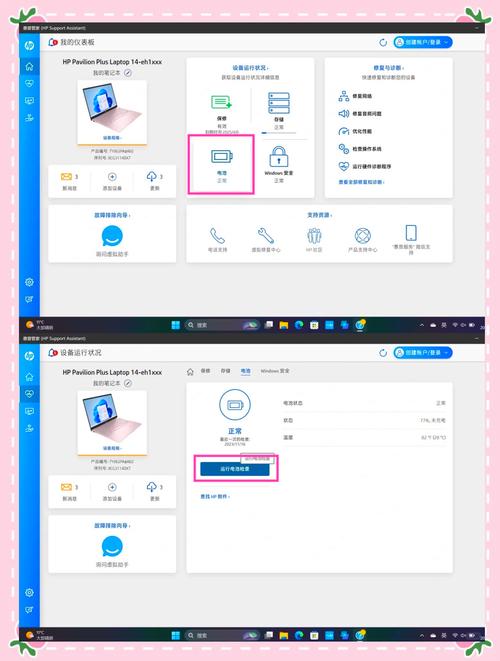
Windows: BatteryInfoView (免费)
- 一个非常轻量、免费的单文件软件,无需安装。
- 下载后直接运行,它会立即显示电池的设计容量、当前容量、损耗百分比、健康状态等信息,一目了然。
-
Windows: HWMonitor (免费)
 (图片来源网络,侵删)
- 一款强大的硬件监控工具。
- 它不仅能看电池损耗,还能实时监控电池的电压、电流、温度等,如果电池温度异常高,也可能预示着问题。
-
Windows: CrystalDiskInfo (免费)
虽然主要用于监控硬盘健康,但它也集成了电池信息查看功能,界面清爽,数据准确。
-
macOS: CoconutBattery (免费)
- 一款在 macOS 上非常受欢迎的电池信息工具。
- 它会清晰地显示电池的“最大容量”百分比和“原始设计容量”,并计算出损耗,它还能告诉你你的电池是“原装”还是“第三方”,非常有用。
通过任务管理器/活动监视器 (简单估算)
这个方法只能看一个相对值,无法精确计算损耗,但可以快速了解当前电池状况。
Windows (任务管理器):
- 按
Ctrl + Shift + Esc打开任务管理器。 - 切换到“性能”选项卡。
- 在左侧选择“电池”。
- 在右侧可以看到“容量”信息,它会显示“已充电”和“设计容量”的对比,显示“已充电:45.8 / 56.8 Wh”,这表明当前最大容量约为 45.8 Wh,你可以心算一下损耗比例。
macOS (活动监视器):
- 打开“活动监视器”(可以在“应用程序” -> “实用工具”里找到)。
- 切换到“电池”标签页。
- 这里会显示当前电池的电荷量(mAh)和最大电荷量(mAh),同样,通过对比这两个数值,可以估算出损耗百分比。
总结与建议
| 方法 | 适用系统 | 优点 | 缺点 |
|---|---|---|---|
| 电池报告 (Windows) | Windows 10/11 | 最权威、最详细,包含历史数据 | 步骤稍多,报告是 HTML 文件 |
| 系统报告 (macOS) | macOS | 最官方、最直观,直接显示健康状态 | 信息相对简洁 |
| 第三方软件 | Windows/macOS | 界面友好、实时监控,功能更丰富 | 需要额外下载安装软件 |
| 任务管理器/活动监视器 | Windows/macOS | 快速方便,系统自带 | 信息不完整,无法精确计算损耗 |
给你的建议:
- 首次查看或想了解最详细情况:使用 Windows 的
powercfg /batteryreport或 macOS 的 “系统报告”,这是最准确的方法。 - 日常快速监控:安装一个像 BatteryInfoView (Windows) 或 CoconutBattery (macOS) 这样的轻量级工具,放在桌面上随时查看。
- 发现异常:如果发现电池损耗超过 20%,或者续航时间突然大幅缩短,或者电池在充电时异常发热,就应该考虑联系官方售后或专业维修点进行检测和更换了。


