


笔记本电池只能用几分钟,这是一个非常典型且令人困扰的问题,这通常意味着电池已经严重老化或损坏,无法再正常储存电量。
别担心,我们可以一步步来排查和解决这个问题,下面我将从原因分析、自行解决步骤和寻求专业帮助三个方面为你详细说明。
可能的原因分析
了解为什么会这样,有助于我们更好地解决问题:
-
电池自然老化(最常见的原因):
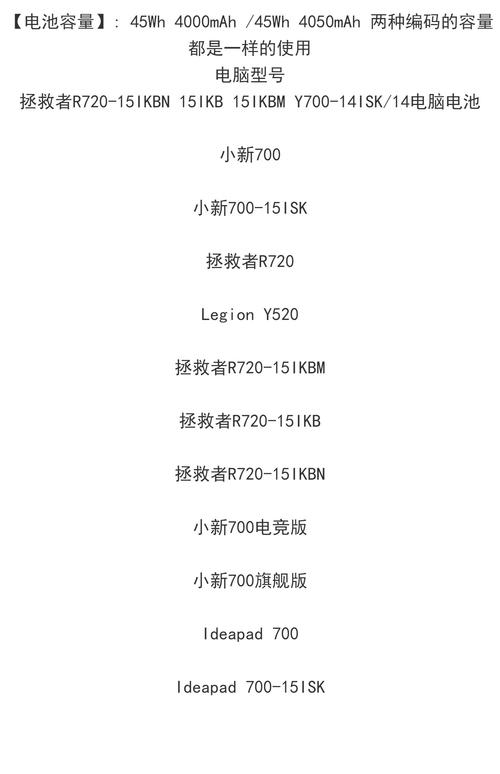
锂电池的寿命通常为2-3年,随着时间推移,电池内部的化学材料会逐渐衰减,导致其最大容量大幅下降,当电池健康度低于某个阈值(例如20%-40%)时,系统为了保护硬件,会强制限制其充电和放电,从而表现为续航时间极短。
 (图片来源网络,侵删)
 -
电池校准失败:
操作系统(如Windows)有时会错误地检测电池的实际状态,它可能显示电量还有50%,但实际电量早已耗尽,导致电脑突然关机。
-
电池管理软件问题:
笔记本厂商通常会自带电池管理软件(如联想的Lenovo Vantage, 戴尔的Dell Power Manager, 惠普的HP Support Assistant等),这些软件如果出现Bug或设置不当,可能会限制电池性能。
 (图片来源网络,侵删)
 -
后台程序高耗电:
有时候并不是电池的问题,而是某个程序在后台疯狂运行,消耗了大量电量,让你误以为电池不行了。
-
电池物理损坏:
如果笔记本曾经摔过、进过水或长期在高温环境下使用,可能会导致电池内部电路板损坏,无法正常工作。
可以尝试的自行解决步骤
你可以按照以下顺序逐一尝试,大部分问题都能在前两步得到解决。
步骤 1:检查电池健康状态
这是最重要的一步,可以让你直观地了解电池的状况。
-
对于 Windows 10/11 用户:
- 在任务栏的搜索框中输入“命令提示符”或“CMD”。
- 右键点击“命令提示符”,选择“以管理员身份运行”。
- 在黑色窗口中输入以下命令,然后按回车:
powercfg /batteryreport - 系统会生成一份详细的电池报告,报告通常会保存在你的用户文件夹下,路径类似:
C:\Users\你的用户名\battery-report.html。 - 找到这个HTML文件,用浏览器打开它。
- 在报告中找到“电池设计容量”和“电池完全充电容量”这两项。
- 设计容量:是电池出厂时的最大电量。
- 完全充电容量:是电池当前还能达到的最大电量。
- 计算电池健康度 =
(完全充电容量 / 设计容量) * 100%。- 如果健康度低于 60%:基本可以确定电池已经严重老化,需要更换。
- 如果健康度在 60%-80% 之间:电池开始老化,但仍有改善空间,可以尝试下面的校准方法。
- 如果健康度高于 80%:问题可能出在其他方面,请继续排查。
-
对于 macOS 用户:
- 按住键盘上的
Option键。 - 同时点击屏幕左上角的苹果菜单 。
- 在弹出的菜单中选择“系统信息...”。
- 在左侧的“硬件”类别中,选择“电源”。
- 在右侧的详细信息中,找到“健康信息”,它会显示“正常”或“需要维修”,如果显示“需要维修”,则说明电池需要更换。
- 按住键盘上的
步骤 2:进行电池校准
如果健康度尚可,或者你怀疑是系统检测错误,可以尝试校准电池。
- 充满电:将笔记本连接电源,确保充电到100%(最好再多充1-2小时)。
- 拔掉电源:在电脑正常开机状态下,拔掉电源适配器。
- 耗尽电量:不要进行任何操作,就让电脑一直开着,直到电池电量耗尽,电脑自动关机,这个过程可能需要几个小时,请耐心等待。注意: 在此期间,请确保电脑不要进入睡眠模式,可以在电源选项中关闭“睡眠”功能。
- 静置充电:电脑关机后,不要立即开机,也不要插上电源,让电脑静置至少5个小时(最好是过夜)。
- 再次充满:插上电源适配器,将电池充满到100%。
- 重启电脑:充满后,重启电脑,看看续航是否有改善。
步骤 3:检查并关闭高耗电程序
- 在Windows任务管理器(
Ctrl + Shift + Esc)中,切换到“性能”标签,点击“电池”。 - 你可以实时看到电池的消耗速率,如果发现消耗速率异常高(比如超过15W),切换到“进程”标签,按“耗电量”排序,看看是哪个程序在作怪。
- 结束该进程或检查其设置。
步骤 4:重置或更新电源管理软件
- 进入笔记本厂商的官方网站,根据你的型号下载最新的电池管理软件。
- 查看软件中是否有“电池校准”、“重置电池”或“优化电池”等选项,尝试运行。
- 有时,卸载旧的电源管理软件,重启电脑,再重新安装最新版本也能解决问题。
寻求专业帮助
如果你已经尝试了以上所有步骤,但问题依旧存在,那么很可能是硬件层面的问题,需要寻求专业帮助。
-
联系官方售后:
这是最稳妥的官方渠道,如果你的笔记本还在保修期内,电池问题通常是免费更换的,即使过了保修期,官方也能提供原装电池和专业的更换服务,虽然价格可能稍高。
-
寻找可靠的第三方维修店:
- 如果你的笔记本已经过了保修期,并且想节省费用,可以寻找信誉良好的第三方电脑维修店。
- 重要提示:一定要选择使用高质量、品牌电芯(如LG, Samsung, ATL等)的店铺,劣质电池不仅续航短,还可能存在安全隐患(鼓包、发热、起火)。
- 在维修前,问清楚电池的品牌、质保期(通常第三方会提供3-6个月质保),并要求更换后当场测试。
| 问题现象 | 可能原因 | 解决方案 |
|---|---|---|
| 电池只能用几分钟 | 电池老化(最可能) | 检查电池健康报告,确认健康度。 如果健康度低(<60%),准备更换电池。 |
| 电池校准失败 | 执行完整的电池校准流程(充满 -> 放光 -> 静置 -> 再充满)。 | |
| 后台程序高耗电 | 检查任务管理器,结束异常耗电进程。 | |
| 电源管理软件问题 | 更新或重置厂商的电源管理软件。 | |
| 电池物理损坏 | 观察电池是否有异常发热或鼓包迹象。 联系官方售后或可靠第三方进行检测和更换。 |
当电池只能用几分钟时,90%以上的可能性是电池需要更换,先自行检查一下健康度,如果确认是老化问题,就直接联系官方售后或可靠的第三方进行更换即可,这是最根本的解决方法。


